
Travailler en équipe avec Dolphin Anty : partager profils, rôles et proxys sans perdre de comptes
Publié le · 10 min de lecture
Cet article a été écrit par l'équipe de Dolphin{anty}. L'affiliation se fait rarement seul : quand l'équipe grandit, différents spécialistes s'occupent de la création des comptes, de la gestion des campagnes, des tests, de l'analyse et d'autres tâches techniques, et chacun a besoin des profils, des proxys et des outils de sa partie du travail.
Pourquoi une équipe a besoin d'outils de collaboration
Travailler à plusieurs pose plusieurs problèmes. Les profils doivent passer d'une personne à l'autre sans perdre de données, les chefs d'équipe doivent contrôler les accès et les administrateurs doivent gérer les ressources communes sans donner à tout le monde des droits illimités. Tout se complique encore quand quelqu'un change de projet, quitte l'équipe ou prend de nouvelles responsabilités.
C'est pourquoi les équipes ont intérêt à utiliser un navigateur antidetect avec des fonctions de collaboration intégrées : au lieu de s'échanger des données sur les messageries, les accès se gèrent depuis un seul endroit. Voyons comment ces flux de travail sont organisés dans Dolphin Anty.
Transférer des profils
Dolphin Anty propose deux façons de répartir les profils dans l'équipe : le transfert et le partage. Ils se trouvent dans la même fenêtre, mais ne servent pas à la même chose.
Le transfert est une remise complète : le profil disparaît du compte de l'expéditeur et passe au destinataire. Pour transférer un profil :
- Sélectionnez un ou plusieurs profils dans la section Browser Profiles.
- Cliquez sur le bouton « Share profiles » du menu des actions groupées.
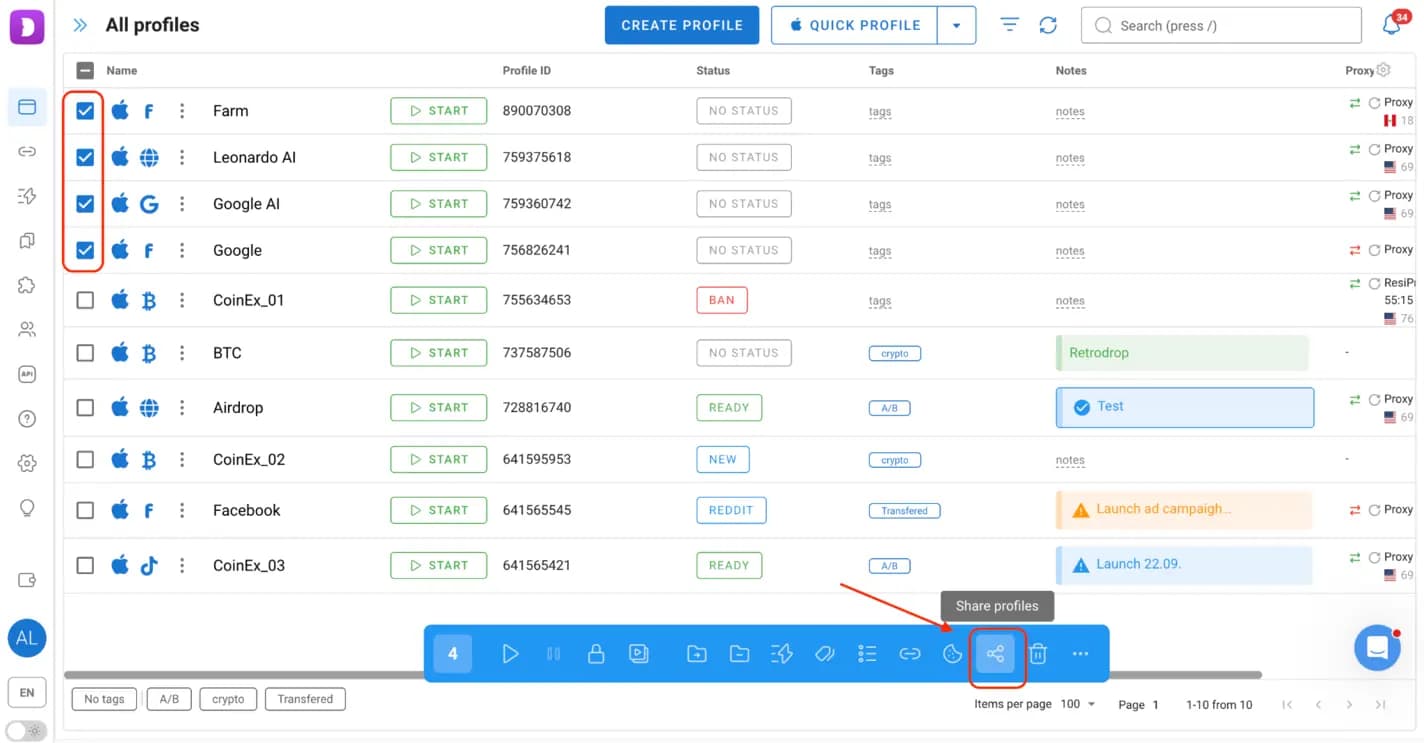
- Ouvrez l'onglet Transfer.
- Choisissez le destinataire.
- Indiquez si le proxy associé au profil doit être inclus.
- Confirmez le transfert.
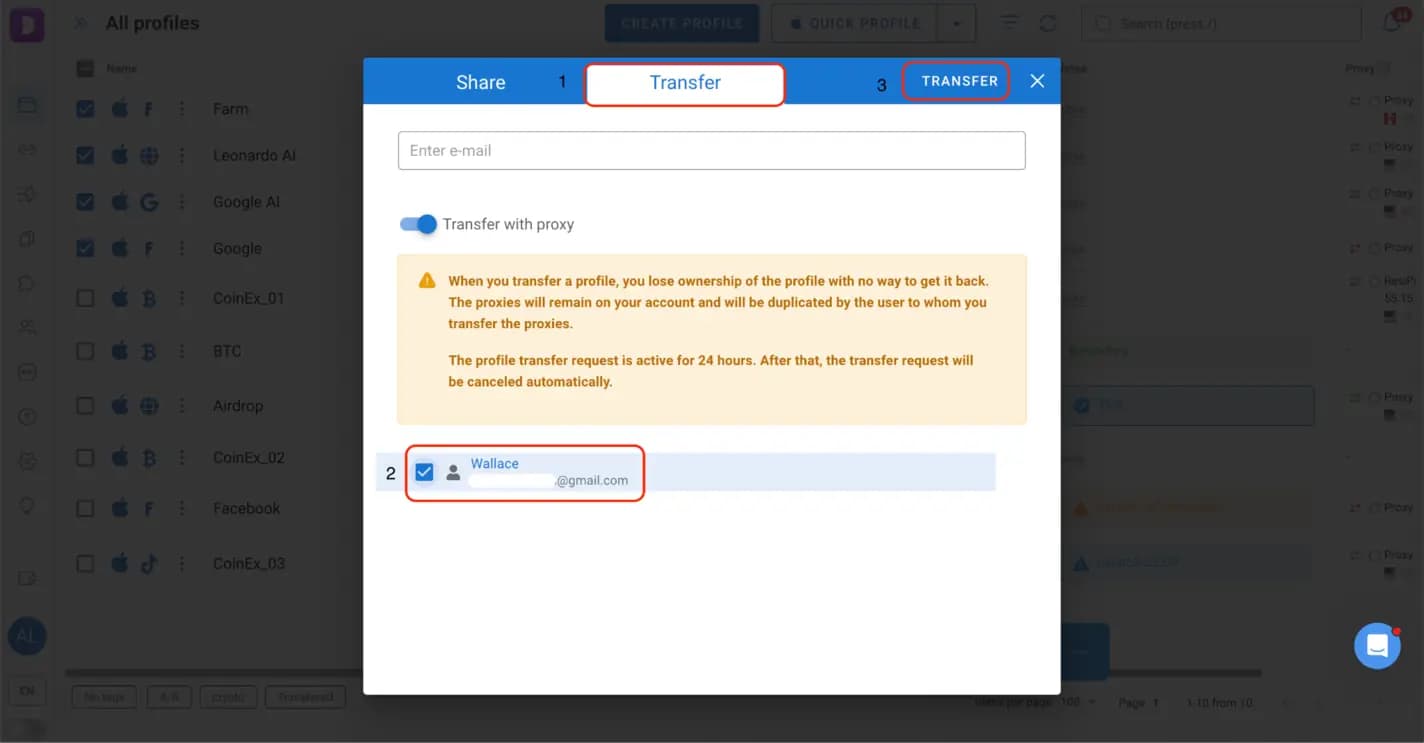
Une fois la demande envoyée, le profil ne peut plus être lancé tant que le destinataire n'a pas décidé : depuis son compte, il peut l'accepter ou le refuser.
Le transfert inclut les données du profil, avec les cookies et le local storage : le destinataire récupère le profil existant et n'a pas à en créer un nouveau ni à tout reconfigurer.
Autre détail utile : les profils peuvent être transférés même si le destinataire a déjà atteint sa limite de profils. Il est donc plus simple de les redistribuer sans en supprimer d'autres au préalable.
Partager des profils
Le partage sert quand deux spécialistes ou plus doivent travailler sur le même compte pendant que son propriétaire en garde le contrôle. Contrairement au transfert, il donne à un collègue le droit de l'utiliser : le propriétaire continue à travailler sur le profil et gère les accès des autres.
Il y a deux façons de partager. Pour un seul profil, ouvrez son menu contextuel et choisissez « Share profile ».
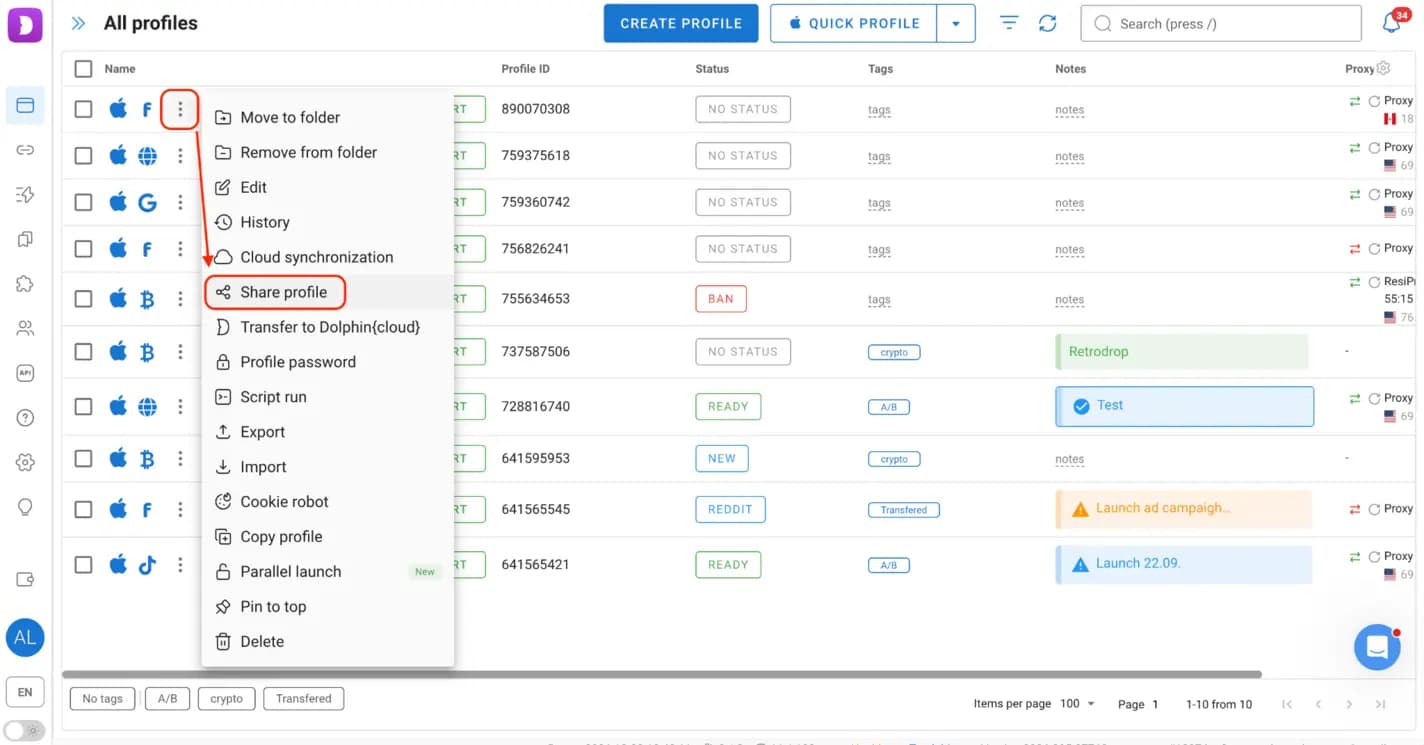
Vous y attribuez des droits aux collègues et gérez les accès déjà accordés.
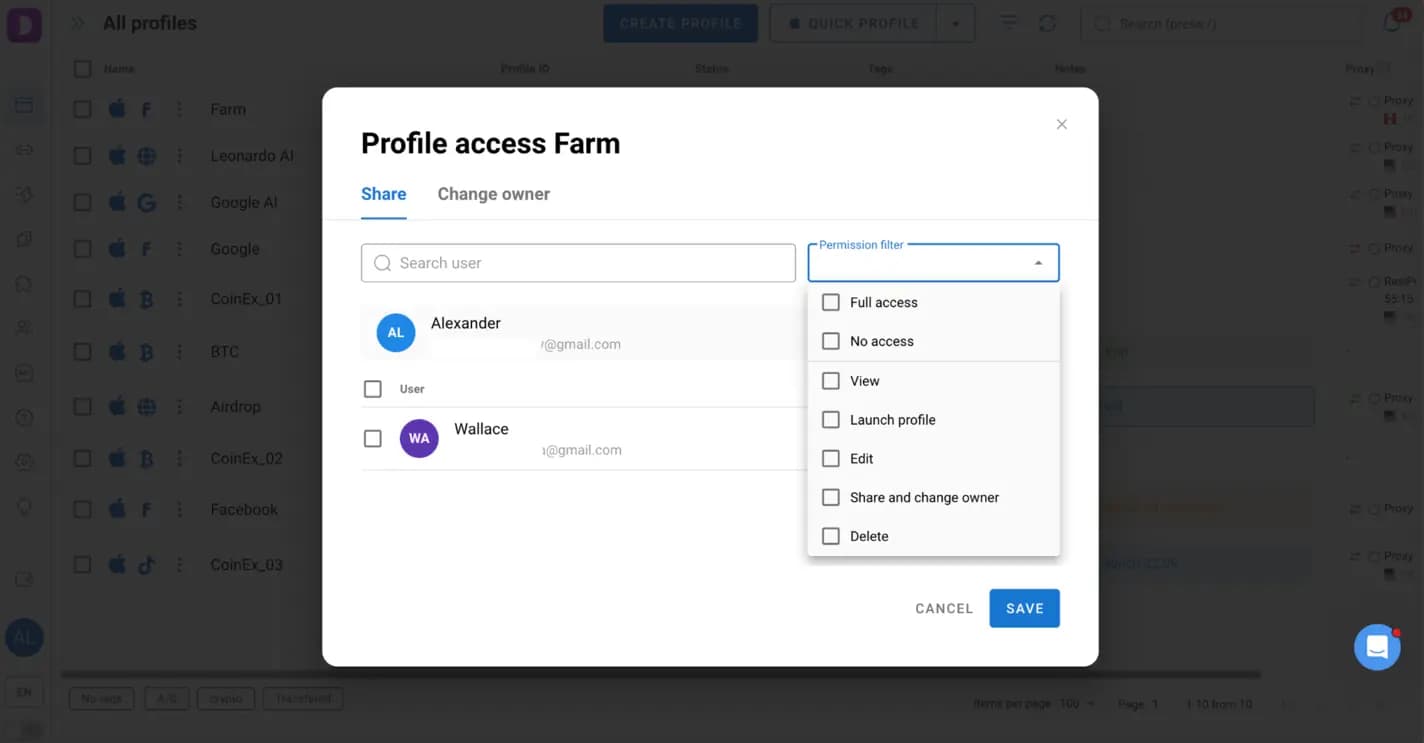
Pour partager plusieurs profils à la fois, sélectionnez-les dans la liste, cliquez sur « Share profiles » dans la barre des actions groupées et ouvrez l'onglet Share. Choisissez les collègues qui doivent y accéder et indiquez les actions qu'ils peuvent effectuer.
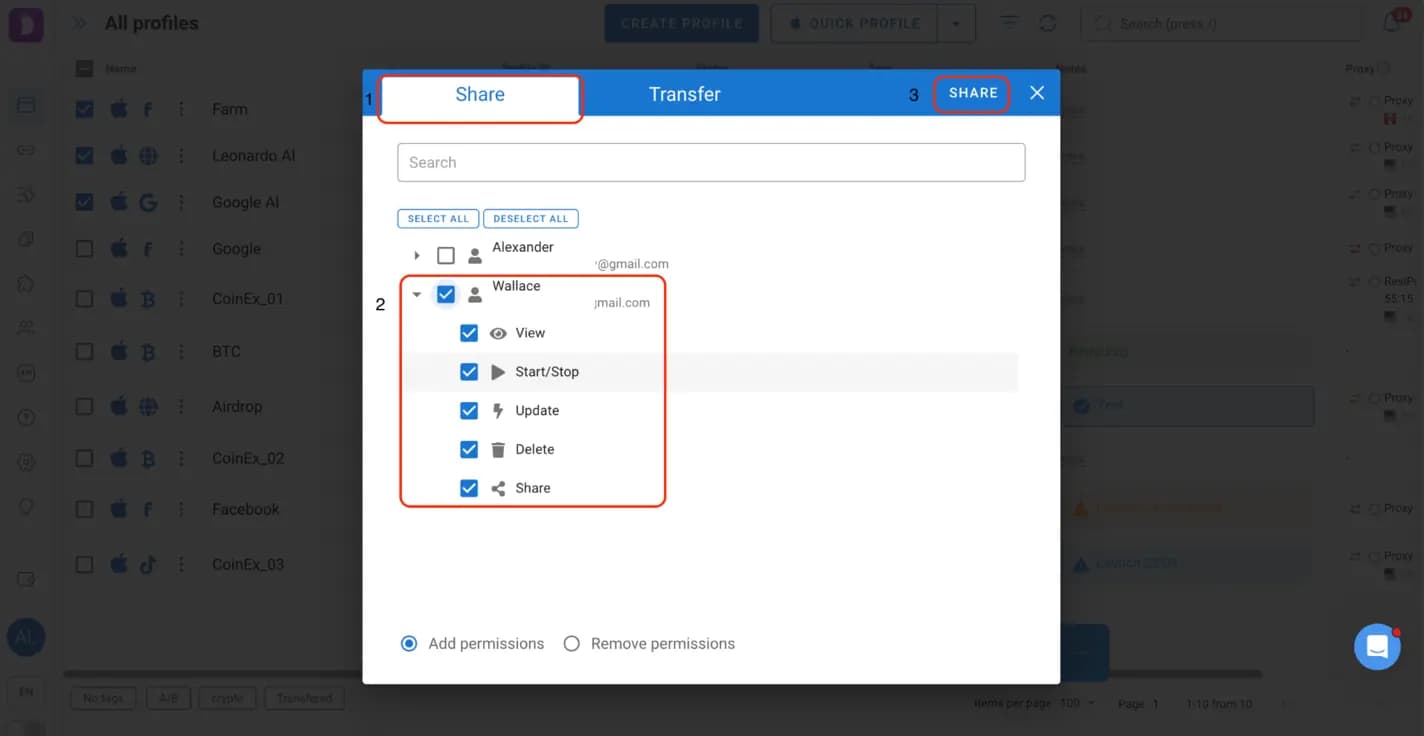
Les droits se règlent personne par personne : par exemple, un collègue peut seulement lancer et utiliser le profil, un autre peut aussi en modifier les paramètres ou gérer les accès. Vous pouvez les changer ou les retirer quand les tâches de l'équipe évoluent.
Dossiers, proxys et scénarios partagés
Les profils ne sont pas les seules ressources à répartir : il faut aussi des proxys précis, des dossiers avec les profils d'un projet et des scénarios qui automatisent les tâches répétitives. Dolphin Anty permet aussi de les partager.
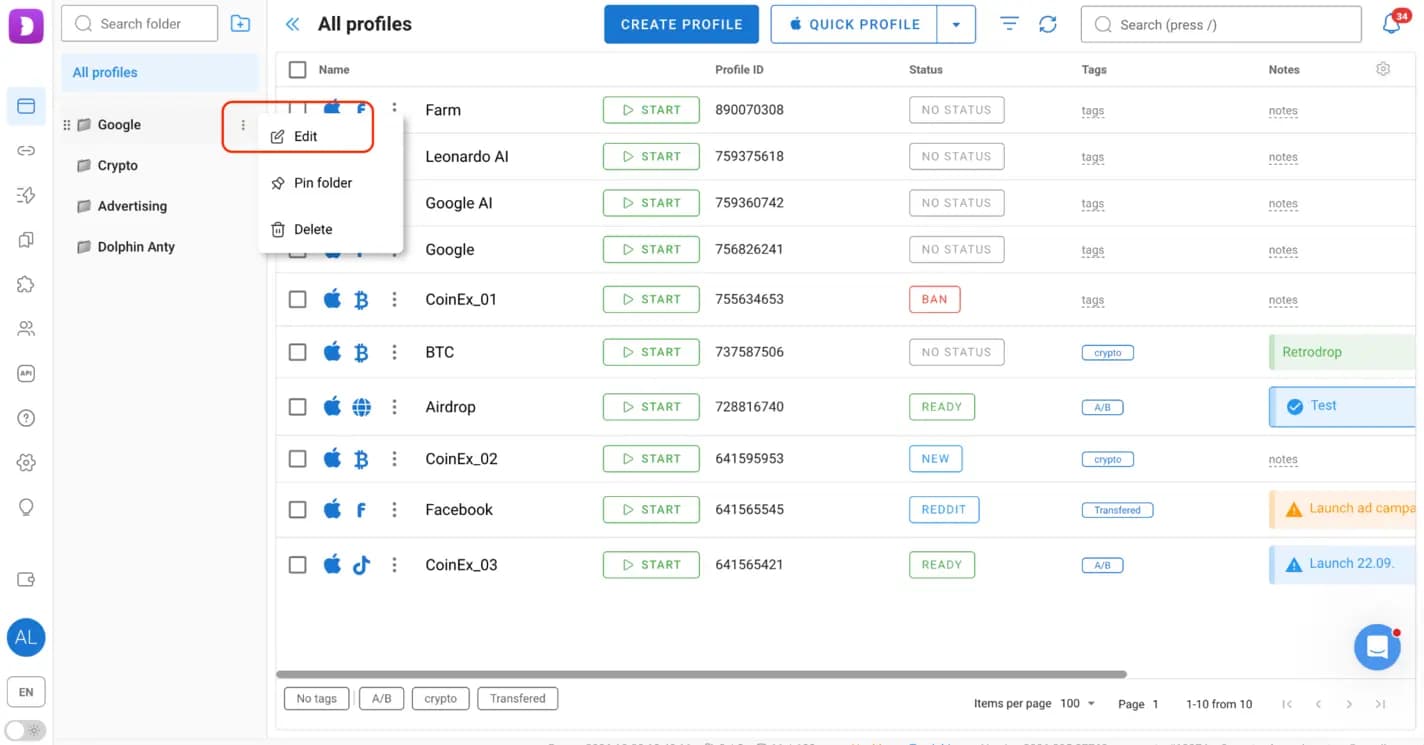
Dossiers. Les dossiers rangent les profils par projet, plateforme publicitaire, source de trafic ou pays. Au lieu de donner accès à chaque profil, un administrateur ou un chef d'équipe peut partager tout le dossier avec les bonnes personnes. Pour partager un dossier existant, ouvrez la liste des dossiers, cliquez sur les trois points à côté de son nom et choisissez « Edit ».
Activez l'option « Share folder » et choisissez qui doit y avoir accès. Le partage peut aussi être réglé à la création d'un nouveau dossier.
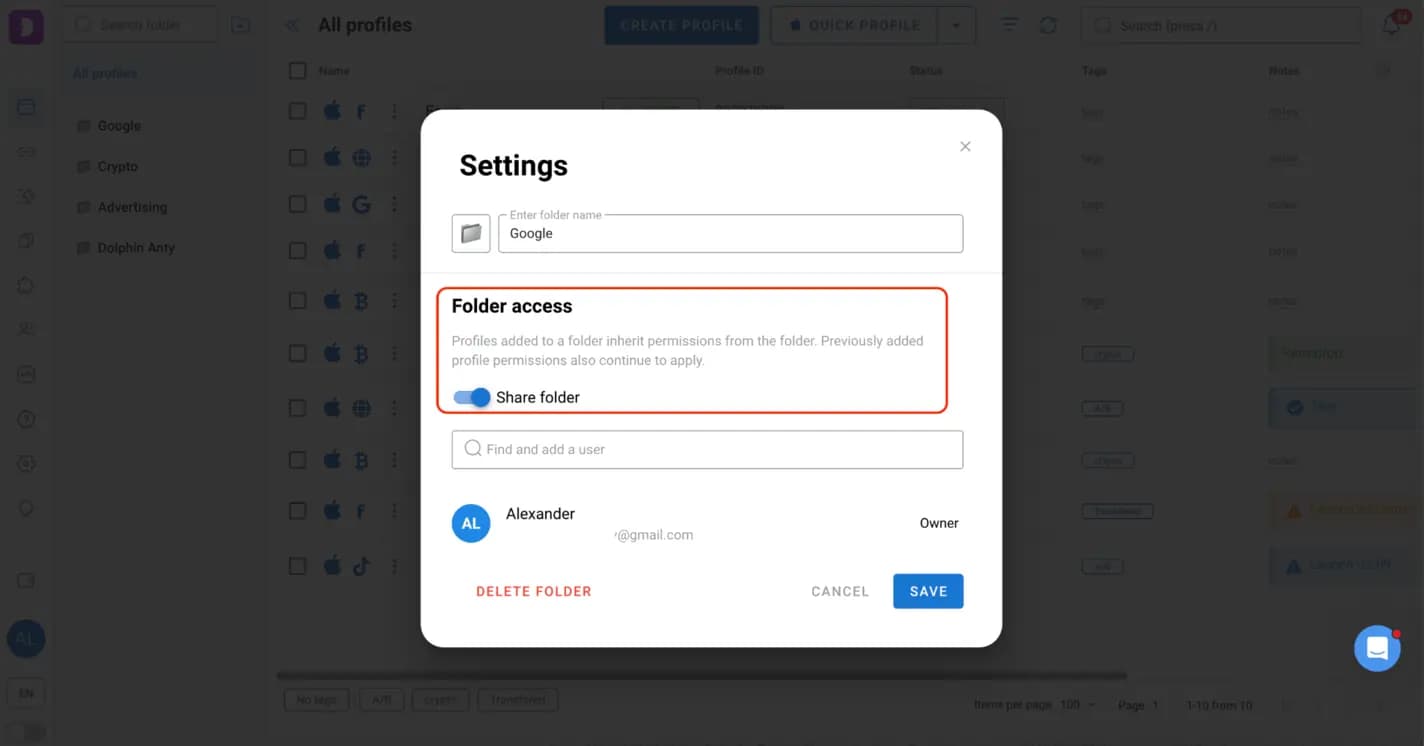
Les droits sur les dossiers vont au-delà de la simple lecture. Selon les droits attribués, un collègue peut :
- voir le dossier et ses profils ;
- modifier les paramètres du dossier ou le supprimer ;
- lancer les profils ;
- modifier les paramètres des profils ;
- partager les profils avec d'autres utilisateurs ;
- supprimer les profils ;
- déplacer des profils dans le dossier ou en dehors.
C'est particulièrement utile quand plusieurs spécialistes travaillent sur le même projet avec des tâches différentes.
Proxys. Des profils différents peuvent demander des adresses IP différentes, et celui qui travaille sur un compte doit avoir les bons paramètres de connexion. Pour partager des proxys, ouvrez la section Proxy, sélectionnez ceux qu'il faut et cliquez sur « Share ». Choisissez les collègues et enregistrez.
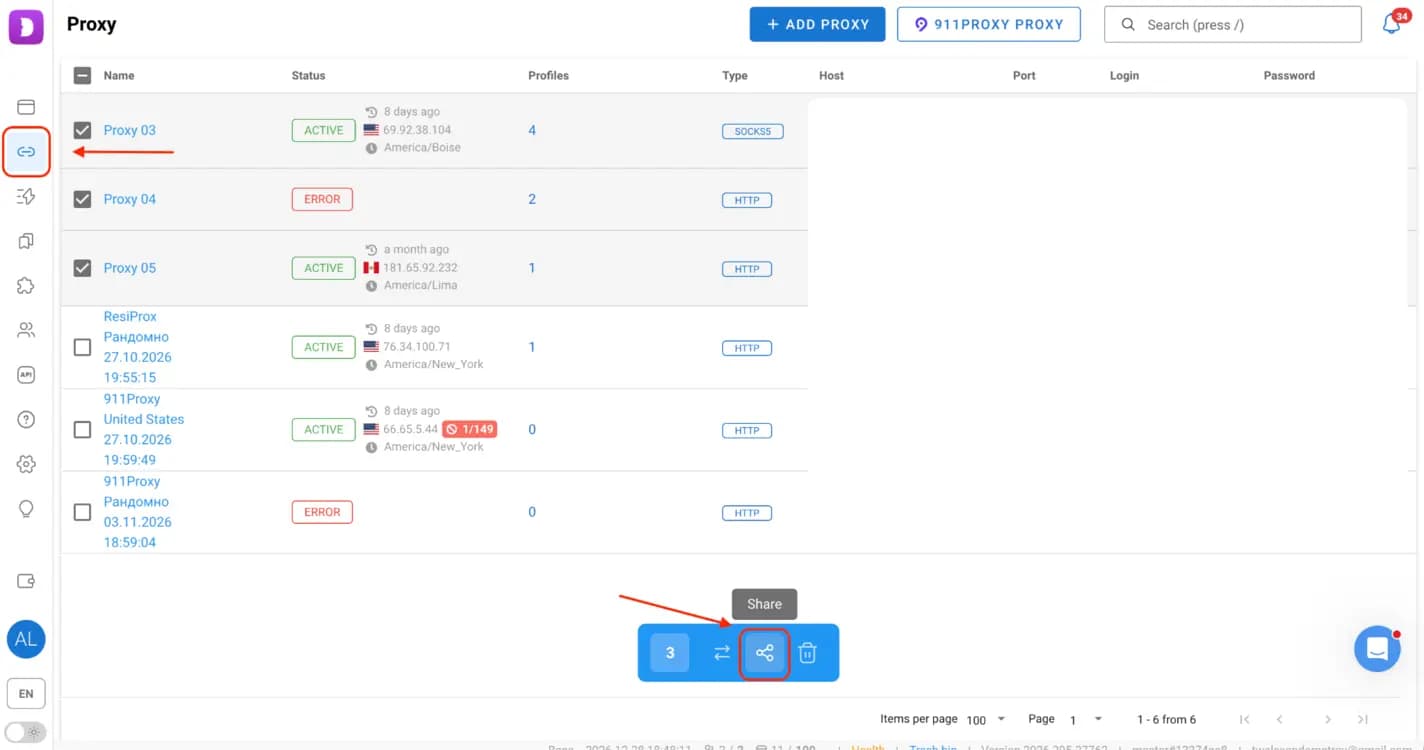
Les collègues utilisent les proxys attribués directement dans Dolphin Anty, et les administrateurs décident qui peut y accéder.
Scénarios. L'automatisation fait gagner beaucoup de temps quand l'équipe répète les mêmes actions sur de nombreux comptes. Le Scenario Builder de Dolphin Anty crée des scripts qui automatisent des suites d'actions dans le navigateur.
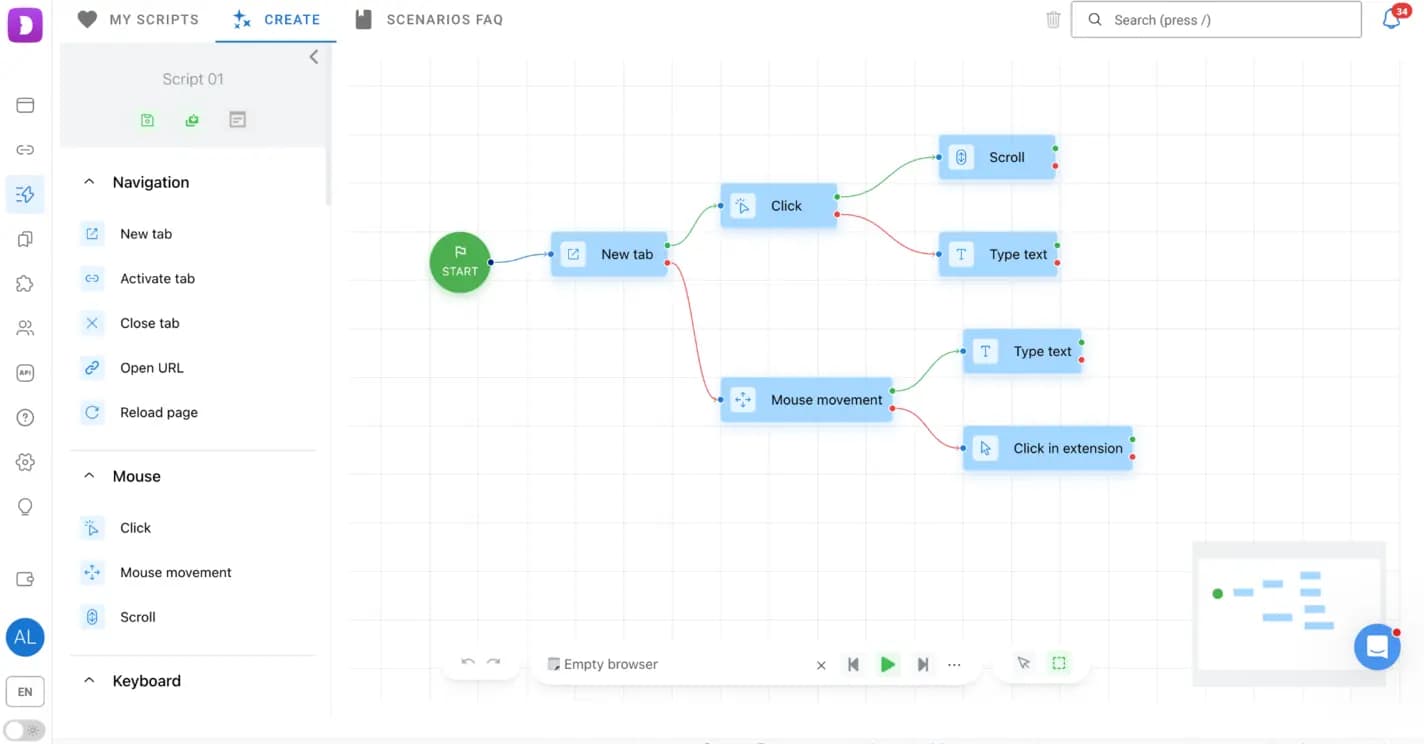
Les partager évite que chacun recrée les mêmes scripts : un spécialiste conçoit et teste le scénario, puis le met à disposition des autres. Ouvrez la section Scenarios, sélectionnez ceux qu'il faut et utilisez l'option « Transfer » : le scénario apparaît dans le compte du destinataire sans qu'il ait à accepter une demande.
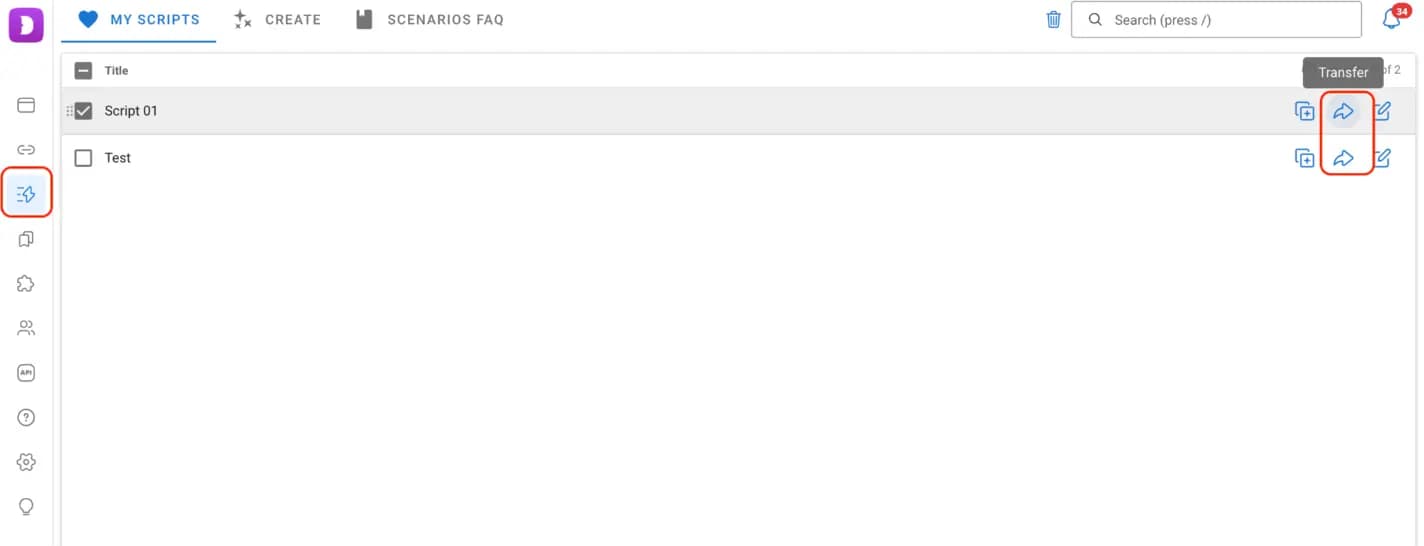
Il est ainsi plus simple de diffuser des automatisations déjà éprouvées et de garder les mêmes procédures quand plusieurs personnes font un travail similaire.
Rôles et gestion des accès
Une équipe est rarement une structure plate : certaines personnes gèrent les projets et prennent les décisions, d'autres se concentrent sur des tâches techniques. Donner à tous le même niveau d'accès fonctionne rarement, surtout avec des dizaines ou des centaines de profils. Dolphin Anty y répond avec trois rôles : Admin, Teamlead et User.
Admin. Il a un accès complet à l'espace de travail de l'équipe et à ses données ; c'est en général le rôle de la personne qui gère toute l'activité. Il peut créer et supprimer des utilisateurs, attribuer des rôles, changer les mots de passe et les niveaux d'accès, et voir, modifier et utiliser les profils de n'importe quel membre de l'équipe. En créant ou en modifiant un utilisateur, il peut aussi fixer le nombre maximal de profils qu'il peut créer.
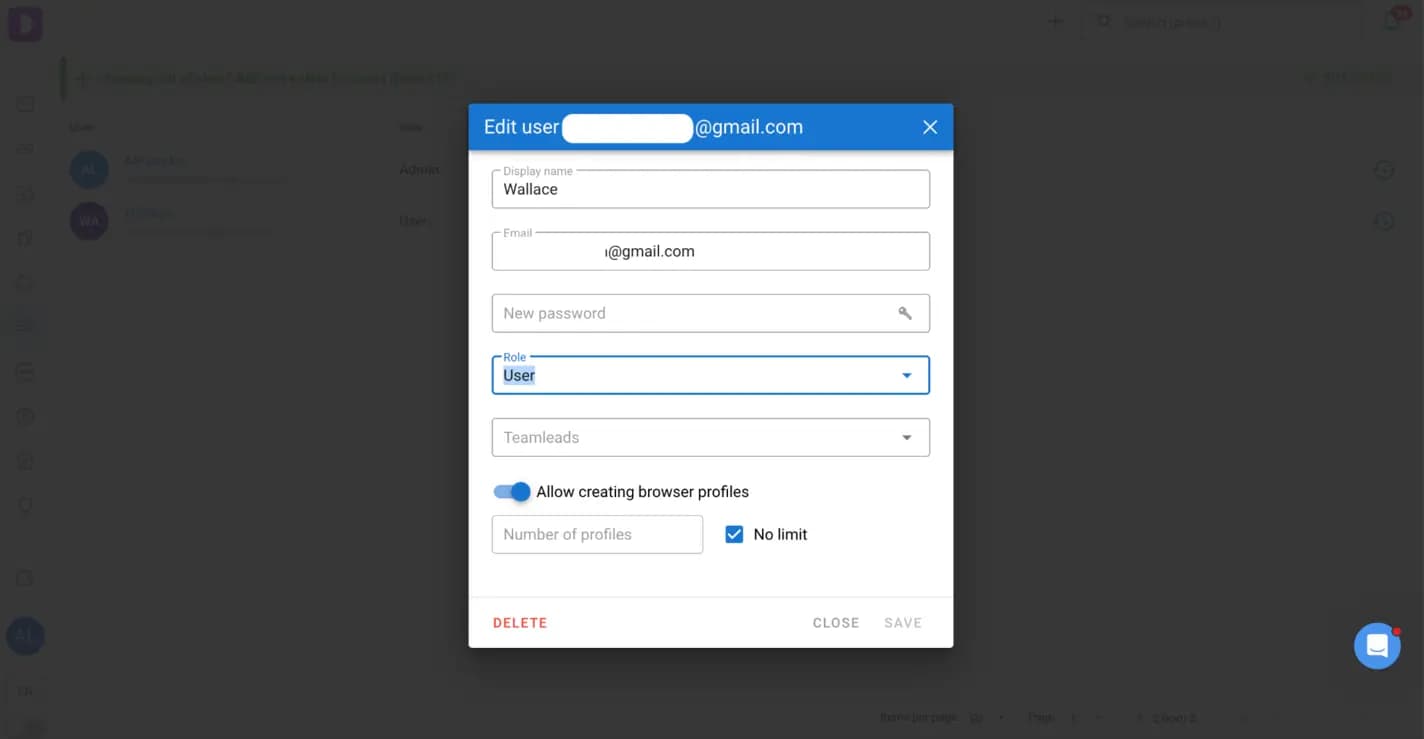
L'Admin peut aussi attribuer des Teamleads à des utilisateurs précis, ce qui crée une hiérarchie.
Teamlead. Il gère uniquement les personnes que l'administrateur lui a attribuées : il peut voir, lancer et modifier leurs profils, mais ne peut ni créer ni supprimer d'utilisateurs, ni changer les mots de passe ou les rôles. Les chefs d'équipe supervisent ainsi leur service ou leur projet sans contrôler tout l'espace de travail.
User. Il accède à ses propres profils et aux ressources partagées avec lui. Il peut créer, configurer et supprimer des profils, gérer des proxys et partager des profils avec ses collègues, mais ne peut pas gérer d'autres personnes ni changer leurs mots de passe et leurs rôles. Quand un administrateur ou un chef d'équipe lui partage un profil, les actions possibles dépendent des droits accordés.
Retirer un membre de l'équipe sans perdre ses profils
Des personnes quittent un projet, changent de service ou arrêtent de travailler avec l'équipe. Leur retirer l'accès ne doit pas faire perdre les profils.
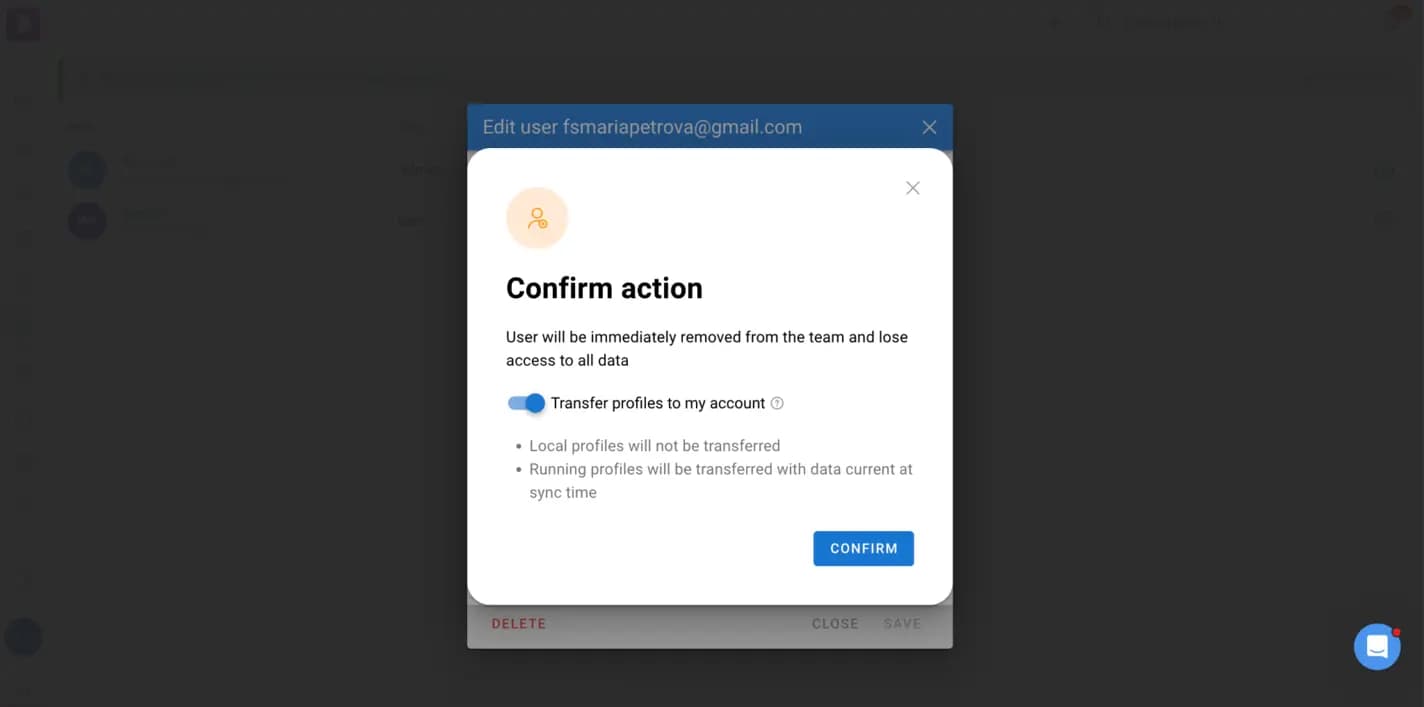
Dolphin Anty a une option prévue pour cela : avant de supprimer un utilisateur, l'administrateur peut activer « Transfer profiles to my account ». Les profils actifs et synchronisés dans le cloud de cet utilisateur passent alors à l'administrateur.
Passer d'un compte à l'autre
Certains spécialistes utilisent plusieurs comptes Dolphin Anty en même temps : ils gèrent des projets différents, travaillent avec plusieurs équipes ou gardent des espaces de travail séparés. Se déconnecter et ressaisir ses identifiants à chaque fois fait perdre du temps.
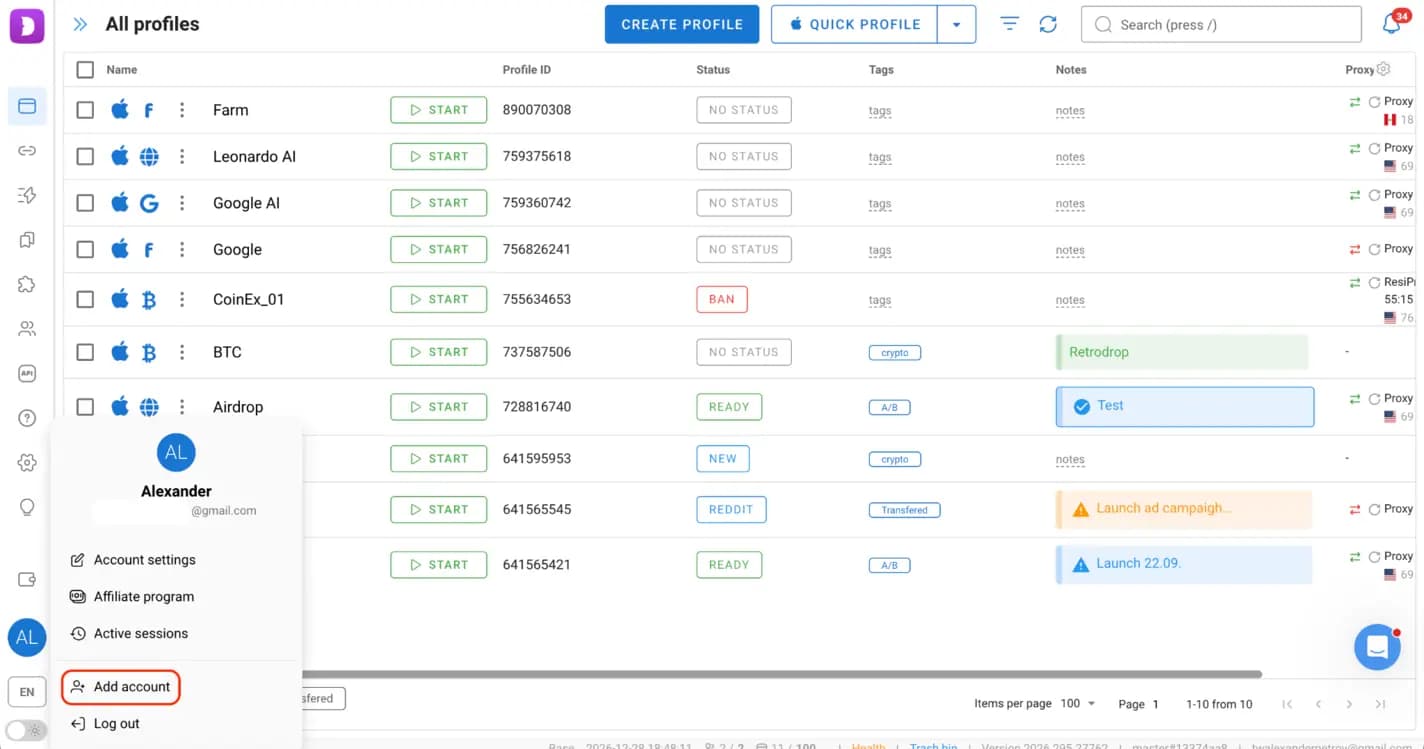
Dolphin Anty permet d'enregistrer ses identifiants et de changer de compte en quelques clics : après la première connexion, les comptes ajoutés restent disponibles dans le sélecteur.
Pourquoi les comptes ne se perdent pas
Perdre l'accès à un compte peut coûter cher, surtout s'il est déjà « chauffé », contient des données importantes ou sert dans des campagnes publicitaires. Dans une équipe, le risque ne se limite pas à un bannissement ou à une panne : une personne qui quitte le projet, un changement d'ordinateur ou un transfert mal fait peuvent aussi couper l'accès.
Dolphin Anty évite ces problèmes en gardant dans le profil du navigateur tout ce qu'il faut pour continuer à travailler avec le compte :
- quand un profil est transféré, ses cookies et son local storage le suivent ;
- quand un utilisateur est supprimé, ses profils synchronisés dans le cloud peuvent passer à l'administrateur ;
- quand plusieurs spécialistes travaillent sur le même profil, le partage permet d'utiliser le compte existant sans en créer de copies.
La synchronisation dans le cloud est particulièrement importante : les données du profil sont stockées dans le cloud et s'ouvrent depuis différents ordinateurs, donc personne ne dépend de l'ordinateur sur lequel le profil a été créé.
Autre fonction utile, le suivi de l'activité des profils : Dolphin Anty montre qui a lancé un profil et depuis quel appareil. Le blocage du lancement en parallèle empêche plusieurs personnes d'ouvrir le même profil en même temps, ce qui réduit les risques de problèmes de synchronisation et de perte de données, et les administrateurs peuvent fermer la session active d'un collègue si besoin.
Tarifs de Dolphin Anty
Dolphin Anty propose plusieurs abonnements, selon le nombre de profils et la taille de l'équipe. Les principales différences portent sur la limite de profils, les utilisateurs supplémentaires et les fonctions de collaboration.
| Offre | Prix par mois | Profils et utilisateurs | Idéal pour |
|---|---|---|---|
| Free | $0 | Jusqu'à 3 profils, 1 utilisateur | Les débutants qui veulent découvrir le navigateur et ses fonctions de base. |
| Starter | $10 | 20 profils, jusqu'à 60 ; 1 utilisateur | Les spécialistes qui travaillent avec peu de comptes. |
| Base | $89 | 100 profils ; 1 utilisateur inclus, autres à $10 chacun | Les petites équipes qui ont besoin du partage de profils, des rôles et de la collaboration. |
| Team | $159 | 300 profils ; 1 utilisateur inclus, autres à $20 chacun | Les équipes en croissance avec plusieurs projets et plus de profils. |
| Enterprise | $299 | De 1 000 à 50 000 profils ; 1 utilisateur inclus, autres à $25 chacun | Les grandes équipes et entreprises qui ont besoin de nombreux profils et d'une gestion centralisée. |
Conclusion
Dans l'affiliation, travailler en équipe ne se résume pas à donner aux collègues l'accès aux profils : il faut une structure claire pour répartir les tâches, partager les ressources, transférer les comptes et conserver les données quand l'équipe change.
Dolphin Anty réunit tout cela dans un seul navigateur. Le partage et le transfert de profils permettent de collaborer sans dupliquer les comptes, les rôles rendent la gestion des accès prévisible, et les proxys, dossiers et scénarios partagés simplifient le travail de tous les jours. La synchronisation dans le cloud et une empreinte cohérente assurent la continuité quand les profils passent d'une personne ou d'un appareil à l'autre.
Des proxys mobiles pour les profils de l'équipe
Un profil partagé ne fonctionne bien que si sa connexion reste la même, quel que soit celui qui l'ouvre : pour la plateforme, le compte se connecte toujours depuis le même endroit, même quand il passe d'un collègue à l'autre. Il vaut donc mieux associer à chaque profil son proxy et les partager ensemble, comme vu plus haut.
- Un proxy mobile par profil : des IP d'opérateurs mobiles réels, les mêmes que celles des personnes qui naviguent sur leur téléphone.
- La même connexion pour toute l'équipe : celui qui ouvre le profil partagé utilise son proxy, depuis n'importe quelle ville.
- Une nouvelle IP quand vous voulez, avec le lien de rotation, sans toucher aux paramètres du profil.
Comment configurer un proxy ProxyHub dans un profil : guide Dolphin{anty}.
Questions fréquentes
Quels rôles existent dans Dolphin Anty ?
Trois : Admin, Teamlead et User. Ils ont des droits différents pour gérer les personnes, les profils et les ressources partagées.
Peut-on récupérer les profils en supprimant un membre de l'équipe ?
Oui : en supprimant l'utilisateur, l'administrateur peut activer l'option Transfer profiles to my account. Les profils synchronisés dans le cloud de cet utilisateur passent à l'administrateur, avec leurs données.
Plusieurs personnes peuvent-elles utiliser le même profil ?
Oui, Dolphin Anty permet de partager des profils avec des droits sur mesure. Le blocage du lancement en parallèle empêche cependant plusieurs personnes d'ouvrir le même profil au même moment.
Quelle réduction donne le code PROXYHUB20 ?
20 % sur votre premier abonnement à Dolphin{anty}. Saisissez-le au paiement sur dolphin-anty.com.
Essayez un proxy mobile 5G
Smartphone dédié, trafic illimité, vraies IP d'opérateurs. Actif en quelques secondes.
Voir les offresOu choisissez le pays :