
Trabajo en equipo con Dolphin Anty: compartir perfiles, roles y proxies sin perder cuentas
Publicado el · 9 min de lectura
Este artículo lo ha escrito el equipo de Dolphin{anty}. El marketing de afiliación casi nunca es cosa de una sola persona: a medida que el equipo crece, distintos especialistas se encargan de crear cuentas, gestionar campañas, hacer pruebas, analítica y otras tareas técnicas, y cada uno necesita los perfiles, proxies y herramientas de su parte del trabajo.
Por qué un equipo necesita herramientas de colaboración
Trabajar en equipo plantea varios retos. Los perfiles deben pasar de una persona a otra sin perder datos, los jefes de equipo deben controlar los accesos y los administradores deben gestionar los recursos comunes sin dar a todos permisos ilimitados. Todo se complica más cuando alguien cambia de proyecto, deja el equipo o asume nuevas responsabilidades.
Por eso a los equipos les conviene un navegador antidetect con funciones de colaboración integradas: en lugar de pasarse datos por apps de mensajería, los accesos se gestionan desde un único lugar. Veamos cómo se organizan estos flujos de trabajo en Dolphin Anty.
Transferir perfiles
Dolphin Anty ofrece dos formas de repartir los perfiles en el equipo: la transferencia y el uso compartido. Están en la misma pantalla, pero sirven para cosas distintas.
La transferencia es una entrega completa: el perfil desaparece de la cuenta de quien lo envía y pasa a quien lo recibe. Para transferir un perfil:
- Selecciona uno o varios perfiles en la sección Browser Profiles.
- Haz clic en el botón «Share profiles» del menú de acciones en grupo.
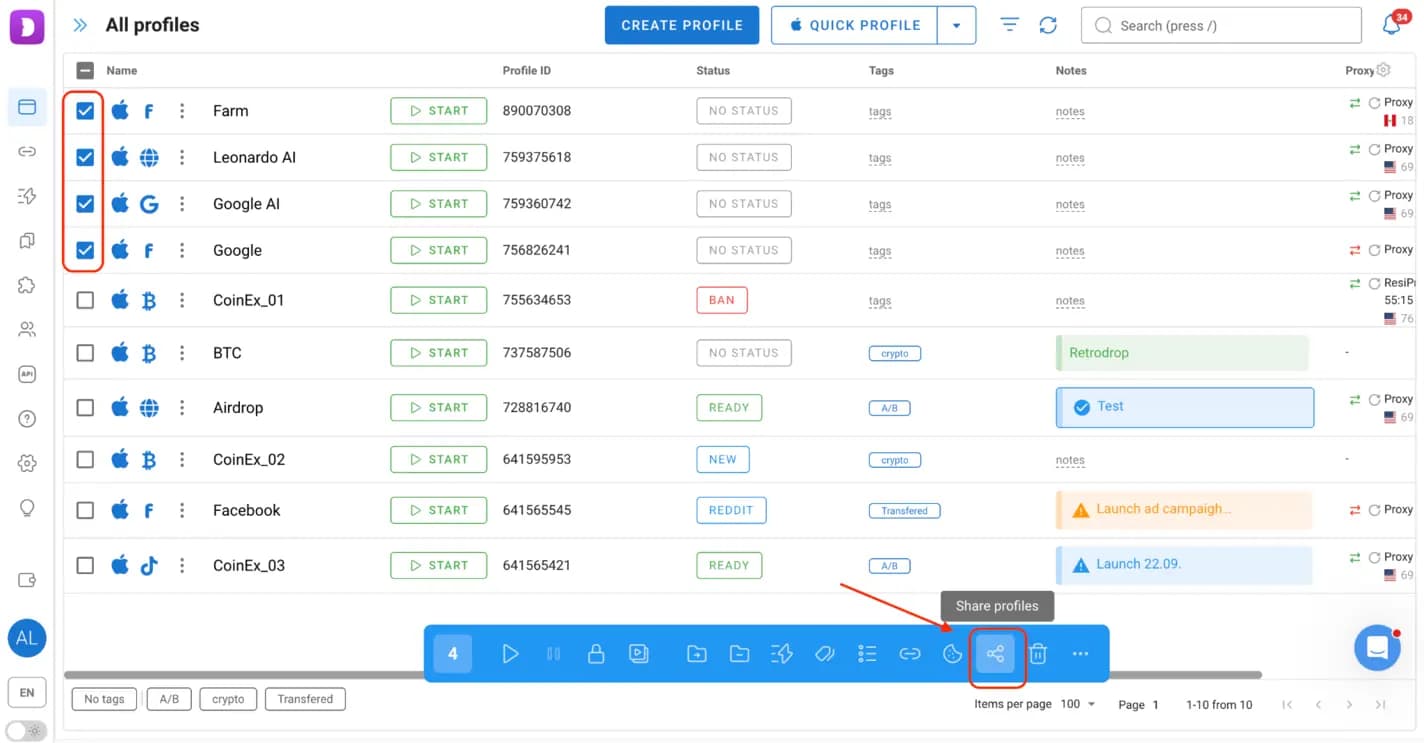
- Abre la pestaña Transfer.
- Elige el destinatario.
- Decide si incluir el proxy asociado al perfil.
- Confirma la transferencia.
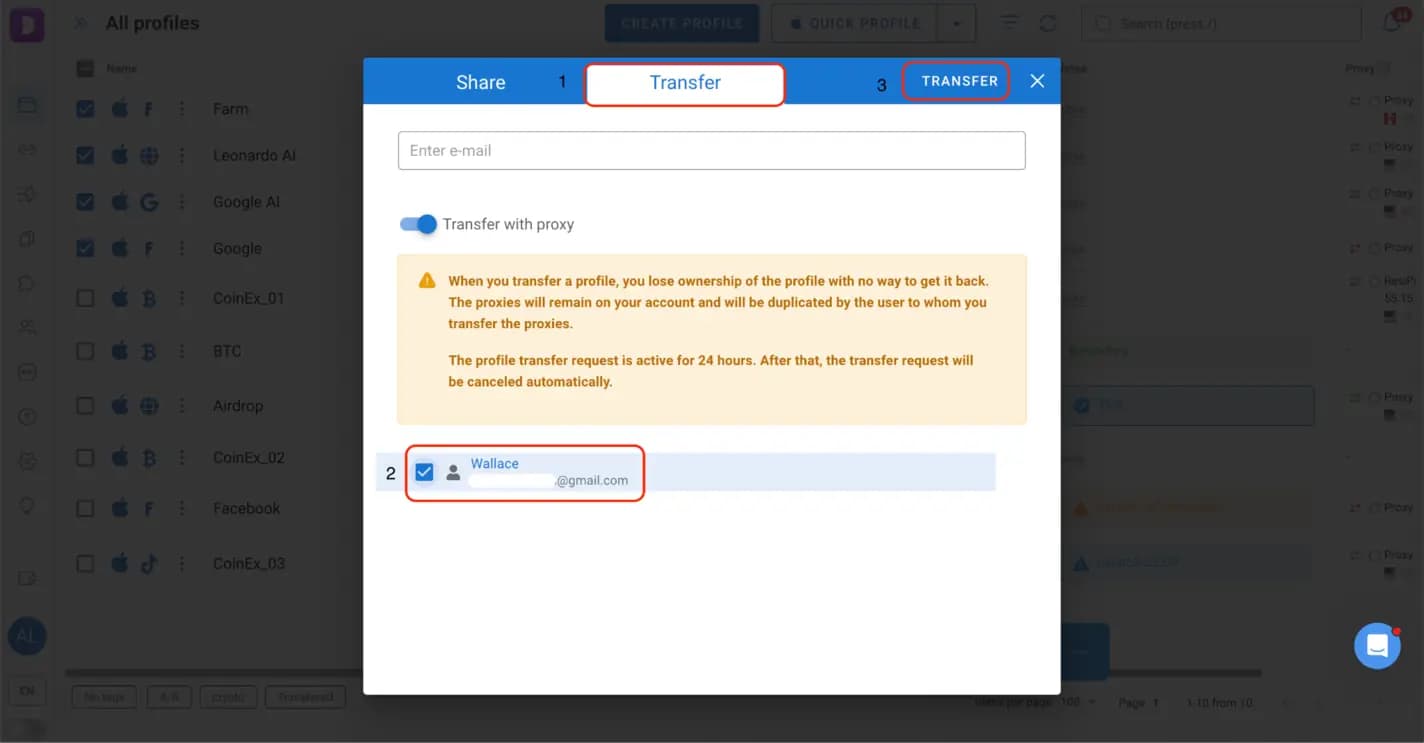
Tras enviar la solicitud, el perfil no se puede iniciar hasta que el destinatario decida: desde su cuenta puede aceptarlo o rechazarlo.
La transferencia incluye los datos del perfil, con cookies y local storage: quien lo recibe obtiene el perfil existente y no tiene que crear uno nuevo y configurarlo todo desde cero.
Otro detalle útil: los perfiles se pueden transferir aunque el destinatario ya haya alcanzado su límite de perfiles. Así es más fácil redistribuirlos sin borrar antes otros.
Compartir perfiles
Compartir sirve cuando dos o más especialistas deben trabajar en la misma cuenta mientras el propietario mantiene el control. A diferencia de la transferencia, da a un compañero permiso para usarla: el propietario sigue trabajando con el perfil y gestiona los accesos de los demás.
Hay dos formas de compartir. Para un solo perfil, abre su menú contextual y elige «Share profile».
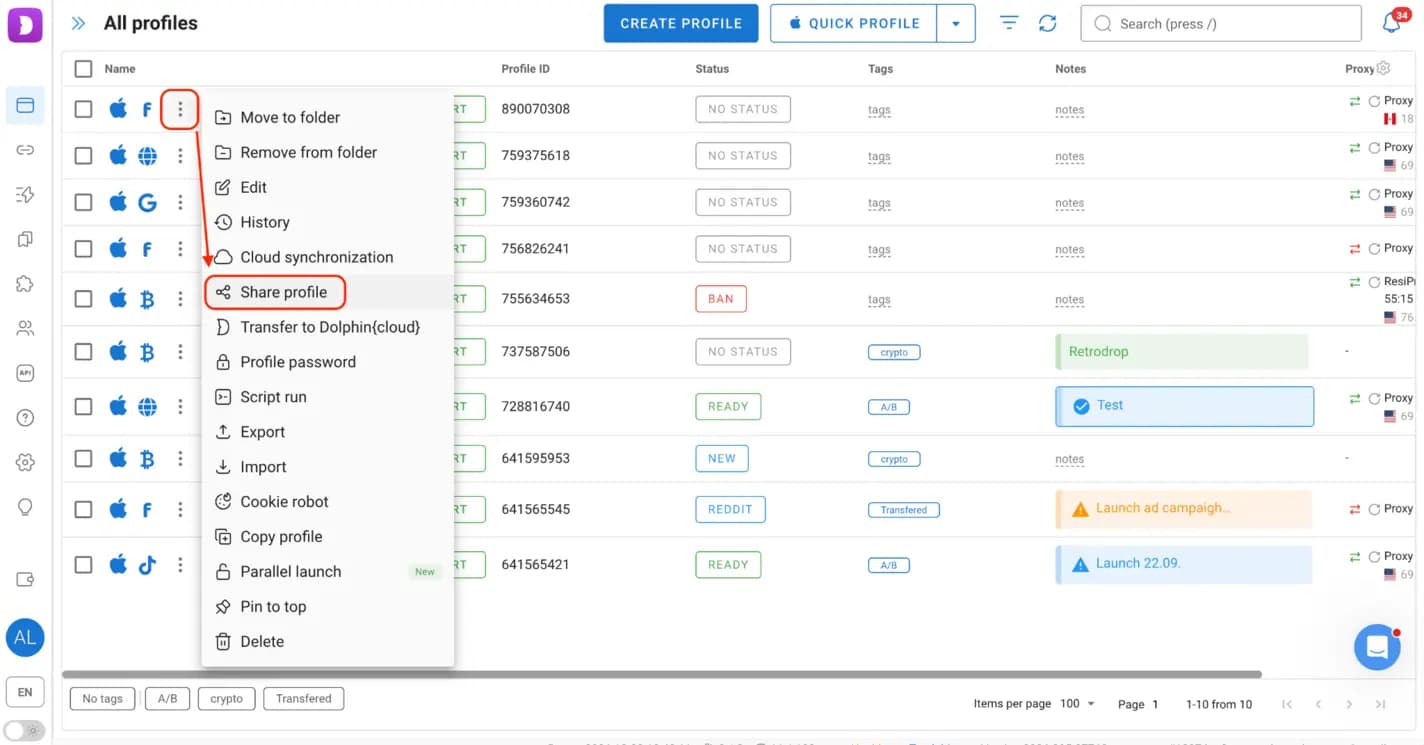
Desde ahí das permisos a los compañeros y gestionas los accesos ya concedidos.
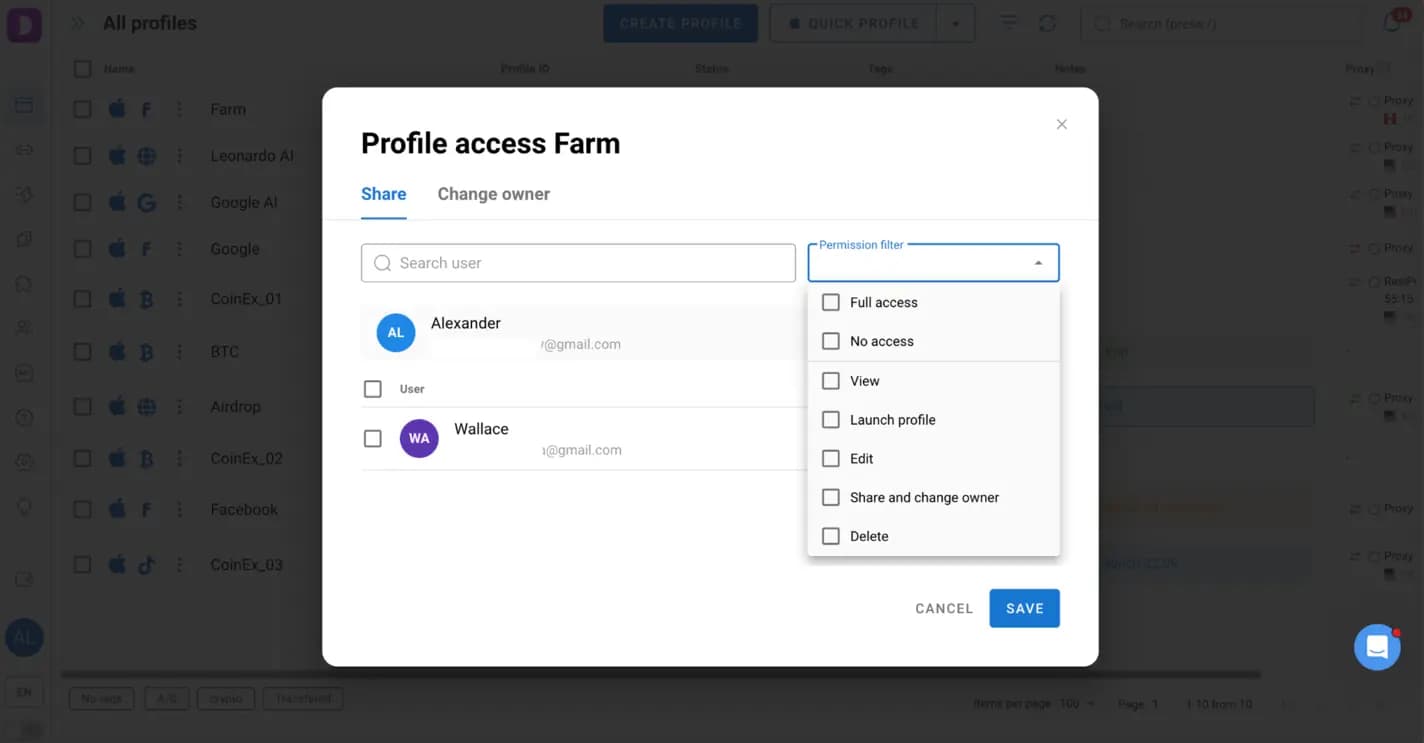
Para compartir varios perfiles a la vez, selecciónalos en la lista, haz clic en «Share profiles» en la barra de acciones en grupo y abre la pestaña Share. Elige a los compañeros que necesitan acceso e indica qué acciones pueden realizar.
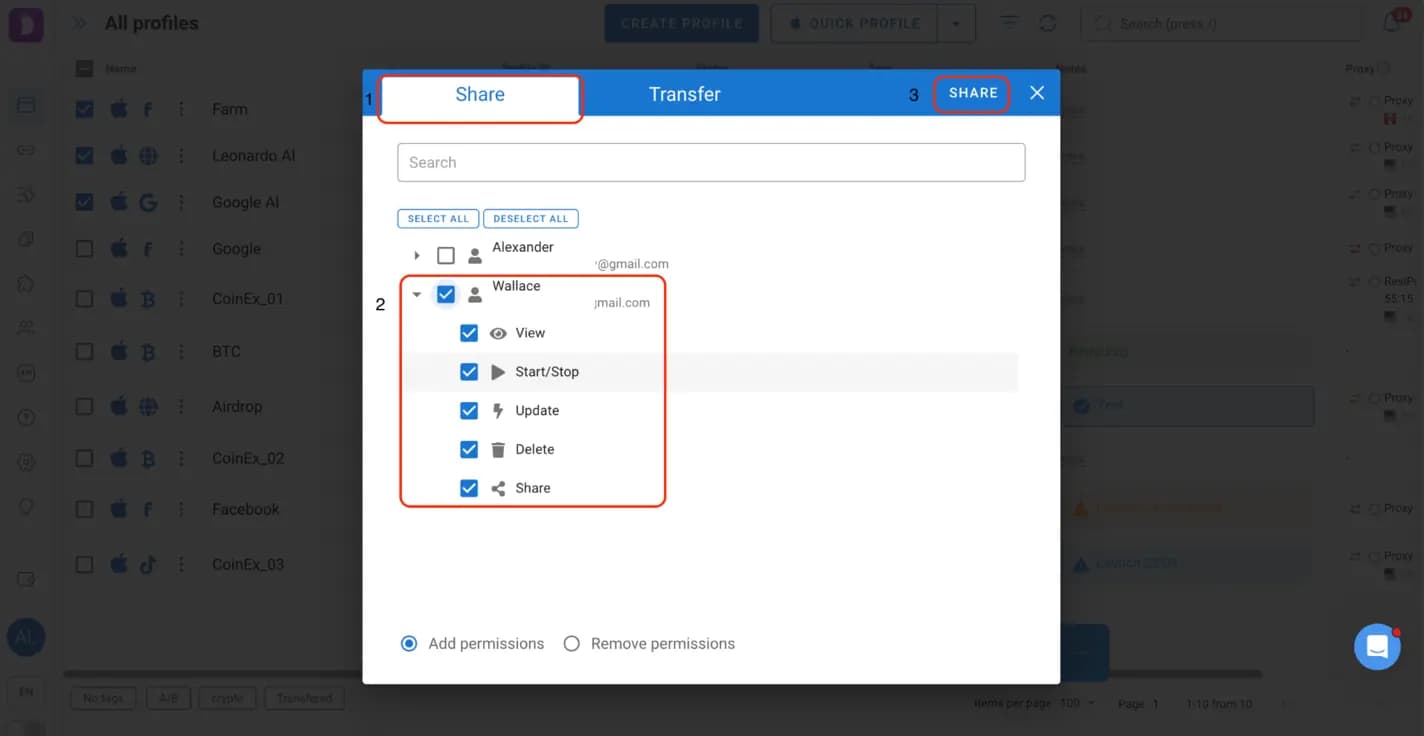
Los permisos se configuran persona por persona: por ejemplo, un compañero solo puede iniciar y usar el perfil, y otro también puede cambiar su configuración o gestionar los accesos. Puedes cambiarlos o retirarlos cuando cambien las tareas del equipo.
Carpetas, proxies y escenarios compartidos
Los perfiles no son los únicos recursos que hay que repartir: también hacen falta proxies concretos, carpetas con los perfiles de un proyecto y escenarios que automatizan las tareas repetitivas. Dolphin Anty permite compartirlos también.
Carpetas. Las carpetas organizan los perfiles por proyecto, plataforma publicitaria, fuente de tráfico o país. En lugar de dar acceso a cada perfil, un administrador o un jefe de equipo puede compartir la carpeta entera con las personas adecuadas. Para compartir una carpeta existente, abre la lista de carpetas, haz clic en los tres puntos junto a su nombre y elige «Edit».
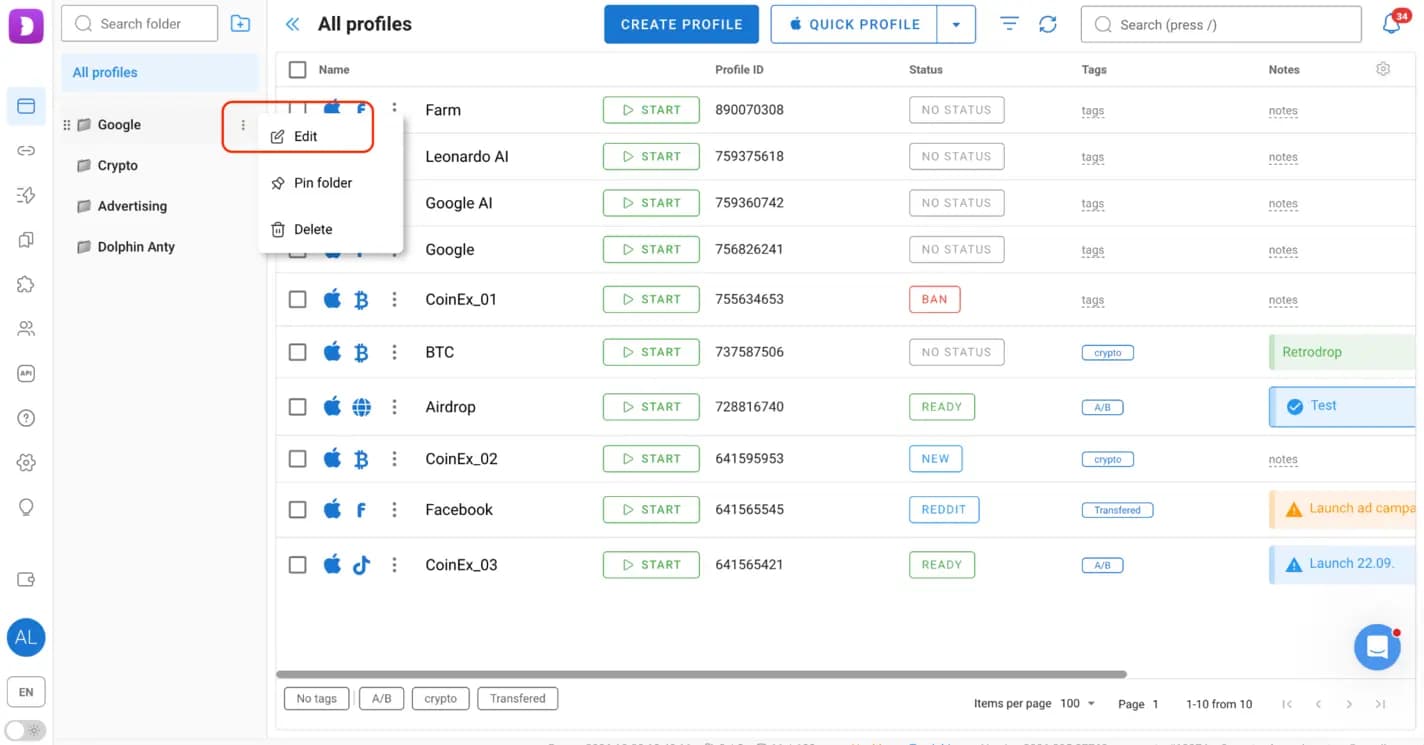
Activa la opción «Share folder» y elige quién debe tener acceso. También puedes configurarlo al crear una carpeta nueva.
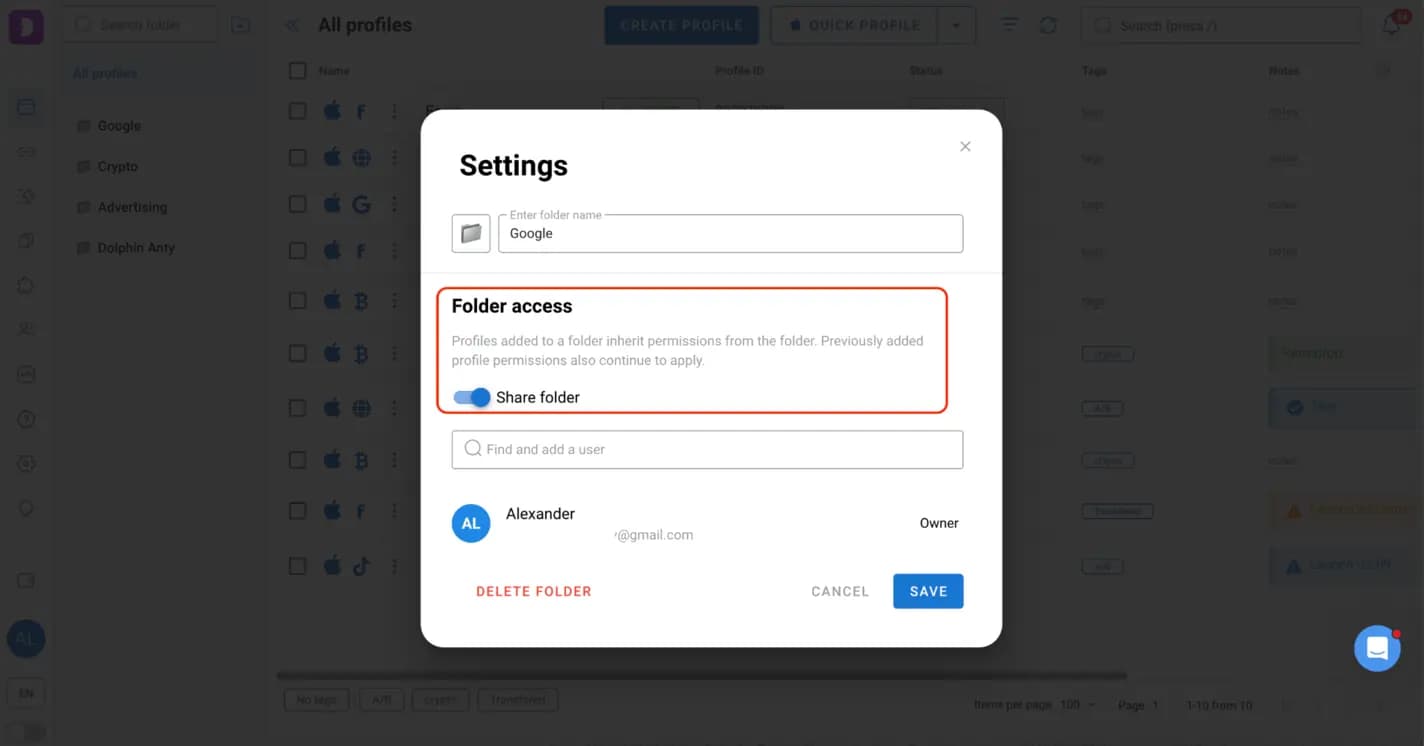
Los permisos de las carpetas van más allá de la simple lectura. Según los derechos asignados, un compañero puede:
- ver la carpeta y sus perfiles;
- cambiar la configuración de la carpeta o eliminarla;
- iniciar perfiles;
- editar la configuración de los perfiles;
- compartir perfiles con otros usuarios;
- eliminar perfiles;
- mover perfiles dentro o fuera de la carpeta.
Es especialmente útil cuando varios especialistas trabajan en el mismo proyecto con tareas distintas.
Proxies. Perfiles distintos pueden necesitar direcciones IP distintas, y quien trabaja en una cuenta necesita los datos de conexión correctos. Para compartir proxies, abre la sección Proxy, selecciona los que necesites y haz clic en «Share». Elige a los compañeros y guarda.
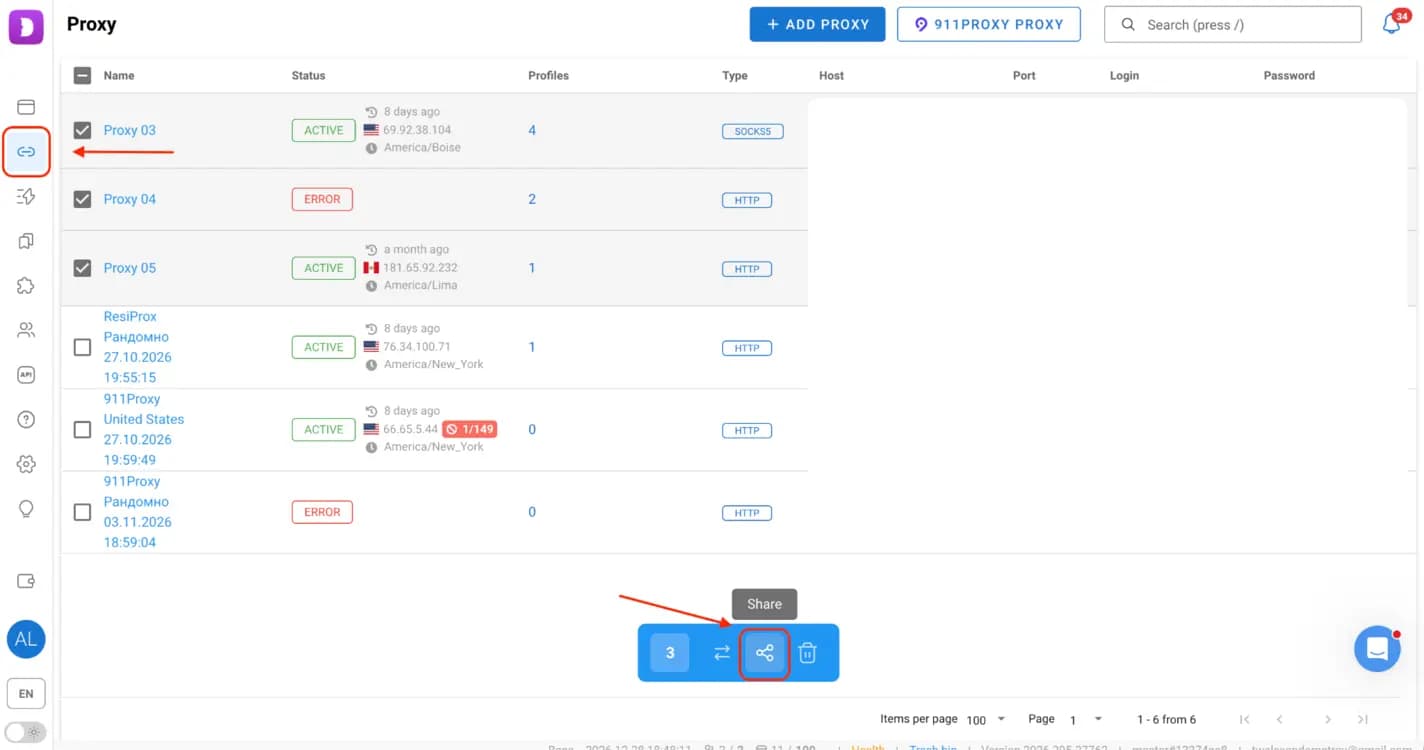
Los compañeros usan los proxies asignados directamente en Dolphin Anty, mientras los administradores deciden quién puede acceder a ellos.
Escenarios. La automatización ahorra mucho tiempo cuando el equipo repite las mismas acciones en muchas cuentas. El Scenario Builder de Dolphin Anty crea scripts que automatizan secuencias de acciones en el navegador.
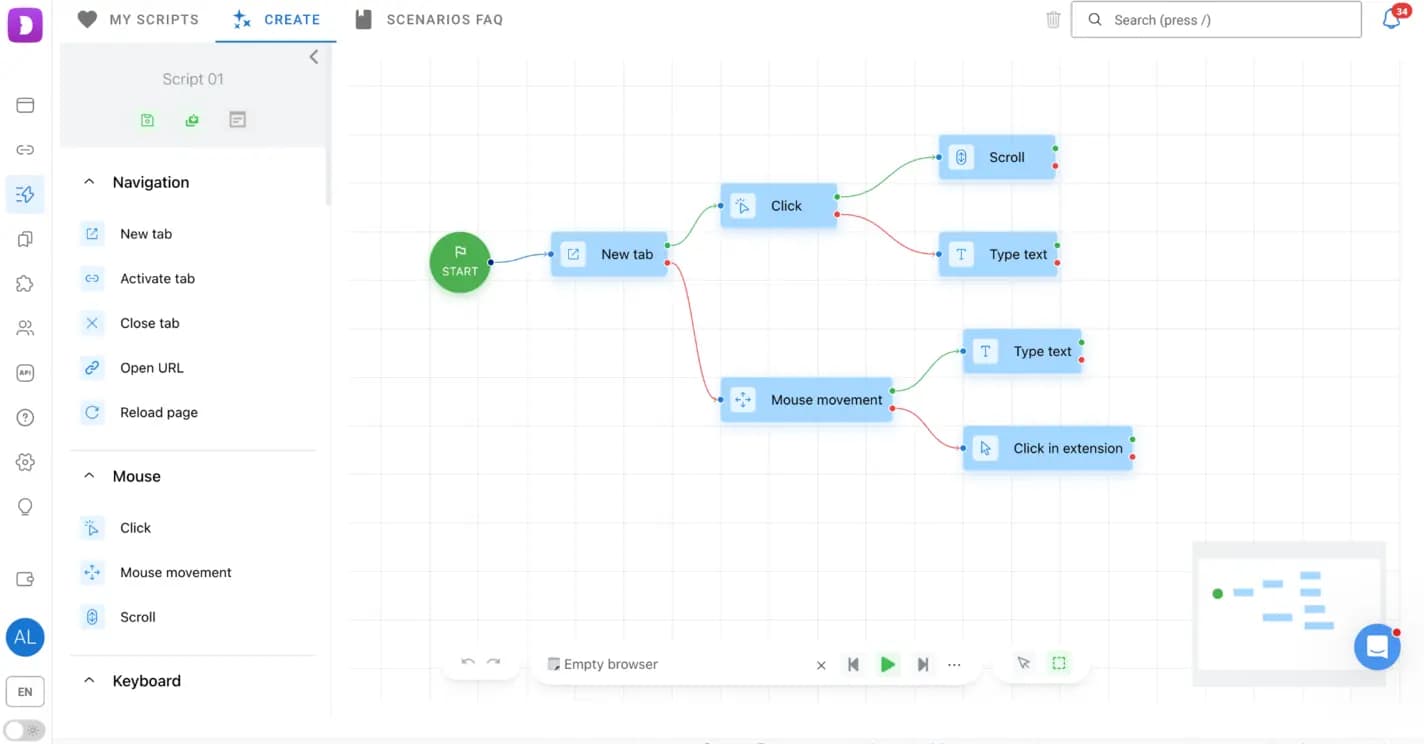
Compartirlos evita que cada uno vuelva a crear los mismos scripts: un especialista desarrolla y prueba el escenario y luego lo pone a disposición de los demás. Abre la sección Scenarios, selecciona los que necesites y usa la opción «Transfer»: el escenario aparece en la cuenta del destinatario sin que tenga que aceptar una solicitud.
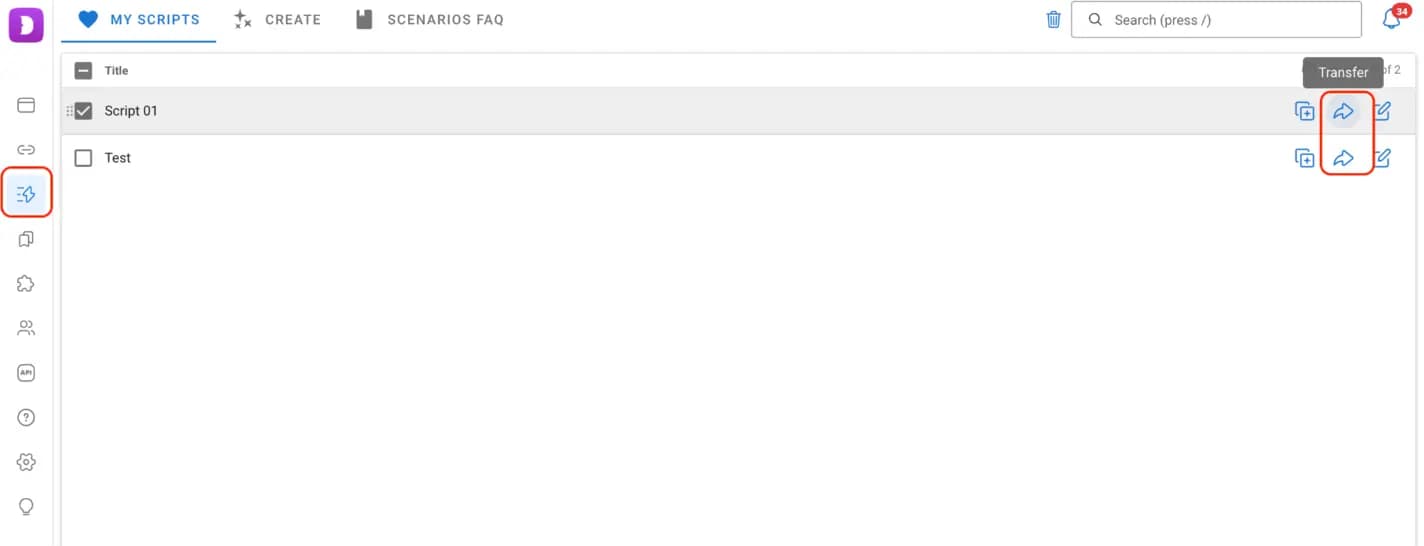
Así es más fácil repartir automatizaciones ya probadas y mantener los mismos procedimientos cuando varias personas hacen trabajos parecidos.
Roles y gestión de accesos
Un equipo casi nunca es una estructura plana: algunas personas gestionan proyectos y toman decisiones, otras se centran en tareas técnicas. Dar a todos el mismo nivel de acceso rara vez funciona, sobre todo con decenas o cientos de perfiles. Dolphin Anty lo resuelve con tres roles: Admin, Teamlead y User.
Admin. Tiene acceso completo al espacio de trabajo del equipo y a sus datos; suele ser el rol de quien gestiona toda la actividad. Puede crear y eliminar usuarios, asignar roles, cambiar contraseñas y niveles de acceso, y ver, editar y usar los perfiles de cualquier miembro del equipo. Al crear o editar un usuario también puede fijar el número máximo de perfiles que puede crear.
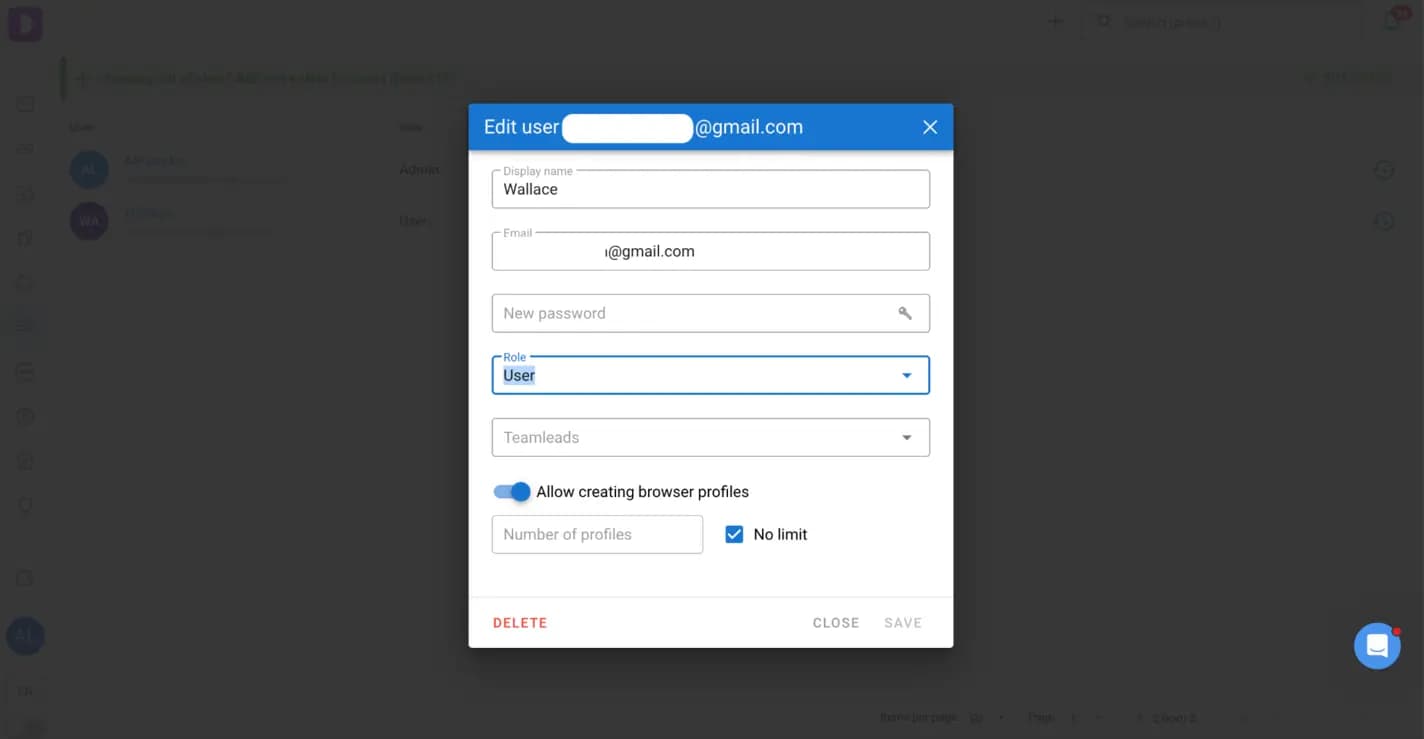
El Admin también puede asignar Teamleads a usuarios concretos, creando una jerarquía.
Teamlead. Gestiona solo a las personas que le ha asignado el administrador: puede ver, iniciar y editar sus perfiles, pero no puede crear ni eliminar usuarios, ni cambiar contraseñas o roles. Así los jefes de equipo supervisan su departamento o proyecto sin controlar todo el espacio de trabajo.
User. Accede a sus propios perfiles y a los recursos compartidos con él. Puede crear, configurar y eliminar perfiles, gestionar proxies y compartir perfiles con los compañeros, pero no puede gestionar a otras personas ni cambiar sus contraseñas y roles. Cuando un administrador o un jefe de equipo le comparte un perfil, las acciones posibles dependen de los permisos concedidos.
Quitar a un miembro del equipo sin perder los perfiles
Las personas dejan un proyecto, cambian de departamento o dejan de trabajar con el equipo. Quitarles el acceso no debe significar perder los perfiles.
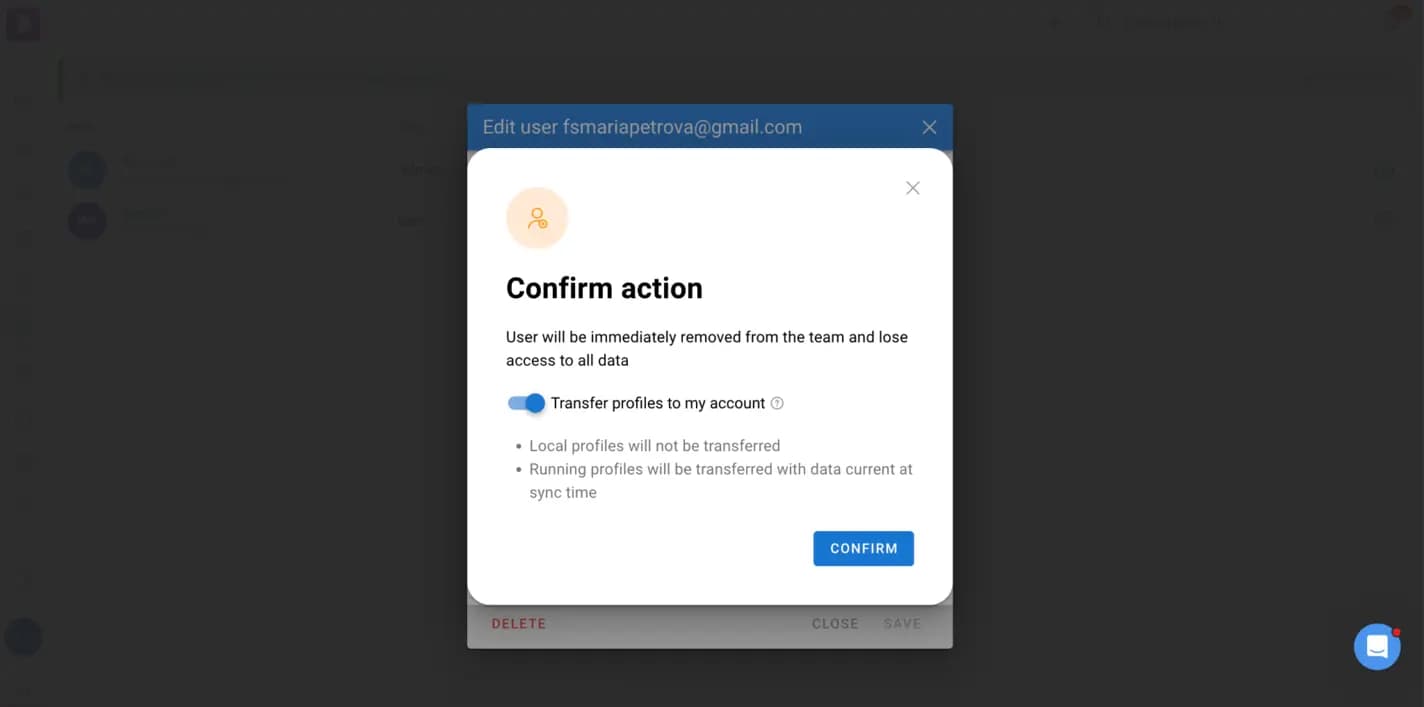
Dolphin Anty tiene una opción para esto: antes de eliminar a un usuario, el administrador puede activar «Transfer profiles to my account». Los perfiles activos y sincronizados en la nube de ese usuario pasan al administrador.
Cambiar de una cuenta a otra
Algunos especialistas usan varias cuentas de Dolphin Anty a la vez: gestionan proyectos distintos, colaboran con varios equipos o mantienen espacios de trabajo separados. Cerrar sesión y volver a entrar cada vez hace perder tiempo.
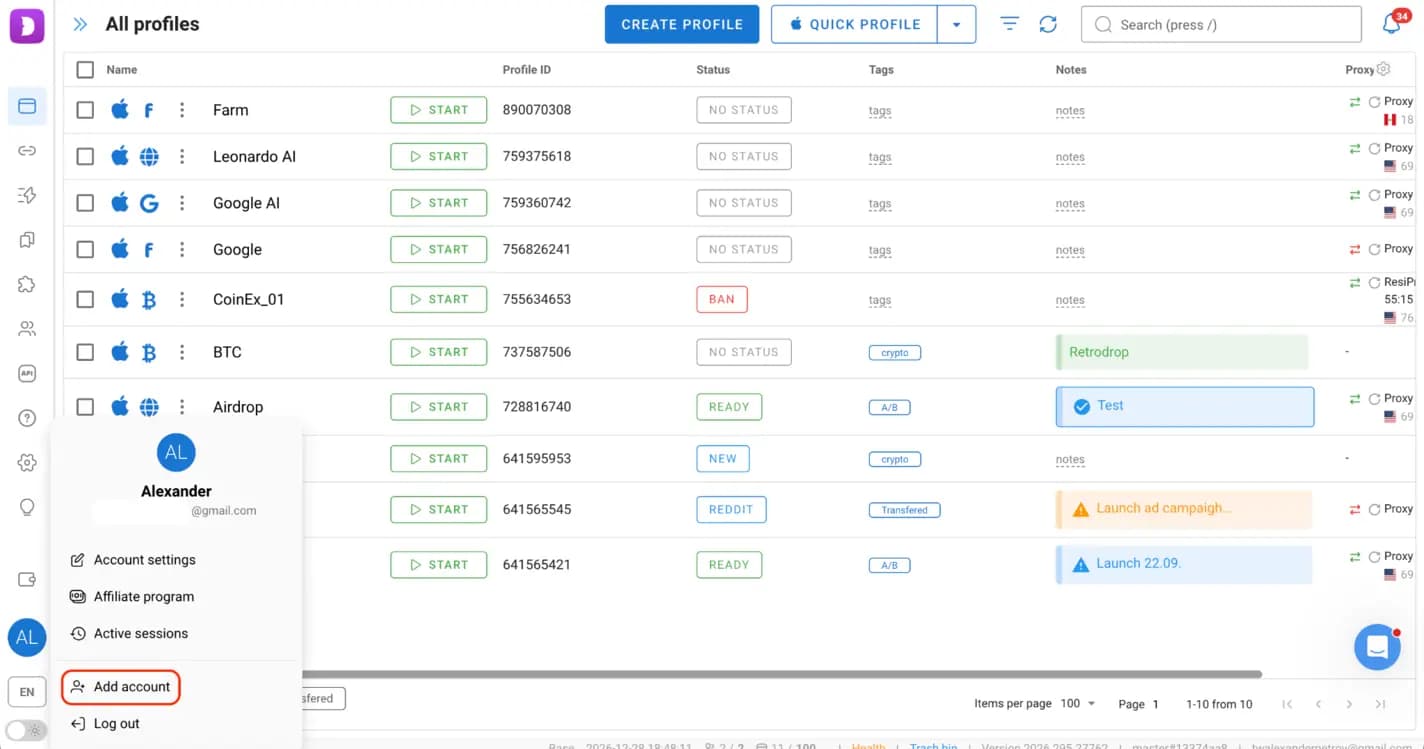
Dolphin Anty permite guardar los datos de acceso y cambiar de cuenta en pocos clics: tras el primer inicio de sesión, las cuentas añadidas quedan disponibles en el selector.
Por qué no se pierden las cuentas
Perder el acceso a una cuenta puede salir caro, sobre todo si ya está «calentada», contiene datos importantes o se usa en campañas publicitarias. En un equipo el riesgo no es solo un baneo o un fallo técnico: también una persona que deja el proyecto, un cambio de ordenador o una transferencia mal hecha pueden cortar el acceso.
Dolphin Anty evita estos problemas guardando dentro del perfil del navegador todo lo necesario para seguir trabajando con la cuenta:
- cuando se transfiere un perfil, sus cookies y su local storage van con él;
- cuando se elimina a un usuario, sus perfiles sincronizados en la nube pueden pasar al administrador;
- cuando varios especialistas trabajan en el mismo perfil, compartirlo permite usar la cuenta existente sin crear copias.
La sincronización en la nube es especialmente importante: los datos del perfil se guardan en la nube y se abren desde distintos ordenadores, así que nadie depende del equipo en el que se creó el perfil.
Otra función útil es el control de la actividad de los perfiles: Dolphin Anty muestra quién inició un perfil y desde qué dispositivo. El bloqueo del inicio en paralelo impide que varias personas abran el mismo perfil a la vez, lo que reduce el riesgo de problemas de sincronización y de pérdida de datos, y los administradores pueden cerrar la sesión activa de un compañero cuando haga falta.
Precios de Dolphin Anty
Dolphin Anty tiene varios planes, según el número de perfiles y el tamaño del equipo. Las diferencias principales son el límite de perfiles, los usuarios adicionales y las funciones de colaboración.
| Plan | Precio al mes | Perfiles y usuarios | Ideal para |
|---|---|---|---|
| Free | $0 | Hasta 3 perfiles, 1 usuario | Quien empieza y quiere probar el navegador y sus funciones básicas. |
| Starter | $10 | 20 perfiles, ampliables a 60; 1 usuario | Especialistas que trabajan con pocas cuentas. |
| Base | $89 | 100 perfiles; 1 usuario incluido, más a $10 cada uno | Equipos pequeños que necesitan compartir perfiles, roles y colaboración. |
| Team | $159 | 300 perfiles; 1 usuario incluido, más a $20 cada uno | Equipos en crecimiento con varios proyectos y más perfiles. |
| Enterprise | $299 | Desde 1.000 hasta 50.000 perfiles; 1 usuario incluido, más a $25 cada uno | Grandes equipos y empresas que necesitan muchos perfiles y una gestión centralizada. |
Conclusión
En el marketing de afiliación, trabajar en equipo no es solo dar a los compañeros acceso a los perfiles: hace falta una estructura clara para repartir tareas, compartir recursos, transferir cuentas y conservar los datos cuando el equipo cambia.
Dolphin Anty reúne todo esto en un solo navegador. Compartir y transferir perfiles permite colaborar sin duplicar cuentas, los roles hacen previsible la gestión de accesos, y los proxies, carpetas y escenarios compartidos simplifican el trabajo diario. La sincronización en la nube y una huella coherente aseguran la continuidad cuando los perfiles pasan de una persona o un dispositivo a otro.
Proxies móviles para los perfiles del equipo
Un perfil compartido solo funciona bien si su conexión sigue siendo la misma, lo abra quien lo abra: para la plataforma, la cuenta se conecta siempre desde el mismo sitio, aunque pase de un compañero a otro. Por eso conviene asociar a cada perfil su proxy y compartirlos juntos, como hemos visto.
- Un proxy móvil por perfil: IP de operadores móviles reales, las mismas que usa la gente que navega con el móvil.
- La misma conexión para todo el equipo: quien abre el perfil compartido usa su proxy, desde cualquier ciudad.
- Cambio de IP cuando lo necesites, con el enlace de rotación, sin tocar la configuración del perfil.
Cómo configurar un proxy de ProxyHub en un perfil: guía de Dolphin{anty}.
Preguntas frecuentes
¿Qué roles hay en Dolphin Anty?
Tres: Admin, Teamlead y User. Tienen permisos distintos para gestionar personas, perfiles y recursos compartidos.
¿Se pueden recuperar los perfiles al eliminar a un miembro del equipo?
Sí: al eliminar al usuario, el administrador puede activar la opción Transfer profiles to my account. Los perfiles sincronizados en la nube de ese usuario pasan al administrador, con sus datos.
¿Pueden varias personas usar el mismo perfil?
Sí, Dolphin Anty permite compartir perfiles con permisos a medida. Pero el bloqueo del inicio en paralelo impide que varias personas abran el mismo perfil al mismo tiempo.
¿Qué descuento da el código PROXYHUB20?
Un 20 % en tu primera suscripción a Dolphin{anty}. Introdúcelo al pagar en dolphin-anty.com.
Prueba un proxy móvil 5G
Smartphone dedicado, tráfico ilimitado, IP reales de operadores. Activo en pocos segundos.
Ver planesO elige el país: