
Teamarbeit mit Dolphin Anty: Profile, Rollen und Proxys teilen, ohne Konten zu verlieren
Veröffentlicht am · 8 Min. Lesezeit
Dieser Artikel wurde vom Team von Dolphin{anty} geschrieben. Affiliate-Marketing ist selten eine Ein-Personen-Sache: Wenn das Team wächst, kümmern sich verschiedene Spezialisten um das Anlegen von Konten, die Kampagnensteuerung, Tests, Analysen und andere technische Aufgaben, und jede Person braucht die Profile, Proxys und Werkzeuge für ihren Teil der Arbeit.
Warum Teams Kollaborationswerkzeuge brauchen
Die Arbeit im Team bringt einige Herausforderungen mit sich. Profile müssen zwischen Mitarbeitenden wechseln, ohne Daten zu verlieren, Teamleiter müssen Zugriffe steuern und Administratoren gemeinsame Ressourcen verwalten, ohne allen unbegrenzte Rechte zu geben. Noch komplizierter wird es, wenn jemand das Projekt wechselt, das Team verlässt oder neue Aufgaben übernimmt.
Deshalb profitieren Teams von Antidetect-Browsern mit eingebauten Kollaborationsfunktionen: Statt Daten über Messenger auszutauschen, werden Zugriffe an einer Stelle verwaltet. Sehen wir uns an, wie diese Abläufe in Dolphin Anty organisiert sind.
Profile übertragen
Dolphin Anty bietet zwei Wege, Profile im Team zu verteilen: Übertragen und Teilen. Beide liegen im selben Fenster, dienen aber unterschiedlichen Zwecken.
Eine Übertragung ist eine vollständige Übergabe: Das Profil verschwindet aus dem Konto des Absenders und geht an den Empfänger. So übertragen Sie ein Profil:
- Wählen Sie im Bereich Browser Profiles ein oder mehrere Profile aus.
- Klicken Sie im Menü der Sammelaktionen auf „Share profiles“.
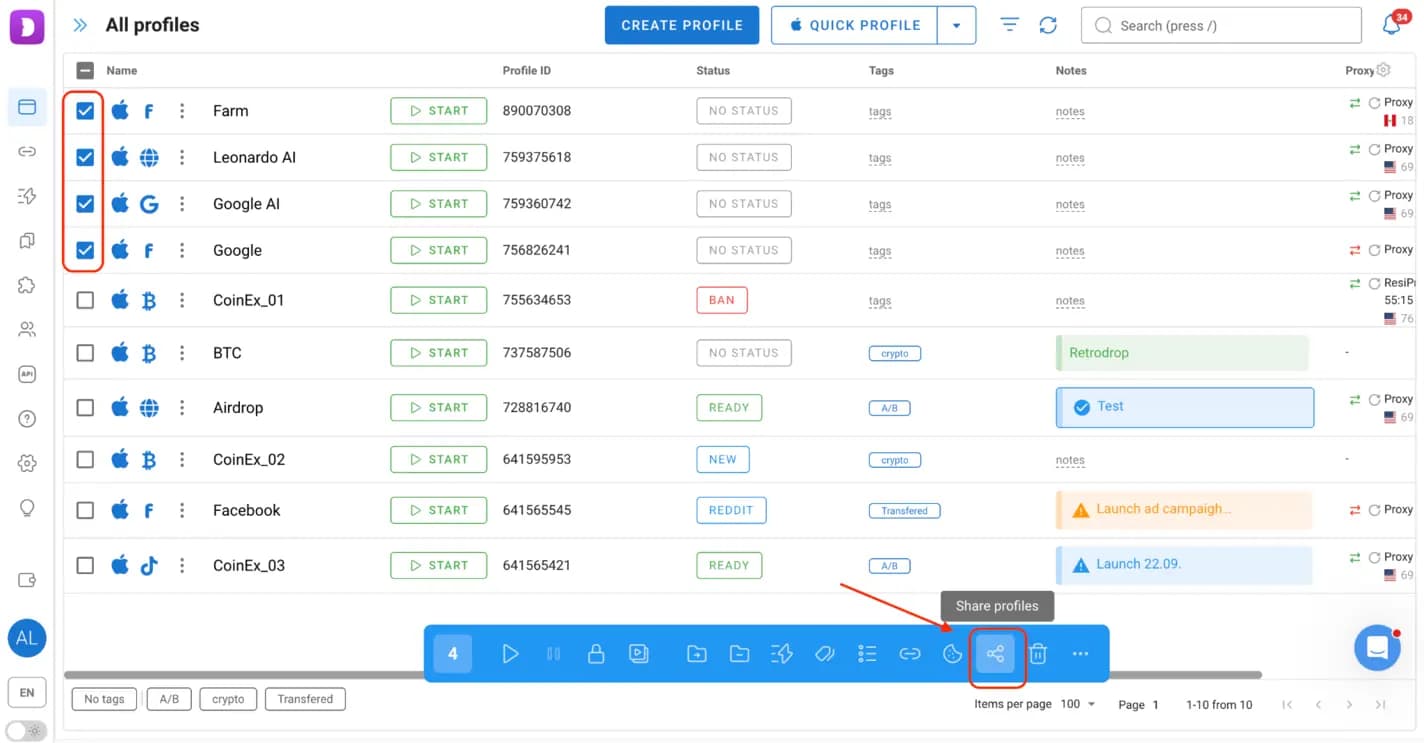
- Öffnen Sie den Reiter Transfer.
- Wählen Sie den Empfänger.
- Legen Sie fest, ob der mit dem Profil verknüpfte Proxy mitgehen soll.
- Bestätigen Sie die Übertragung.
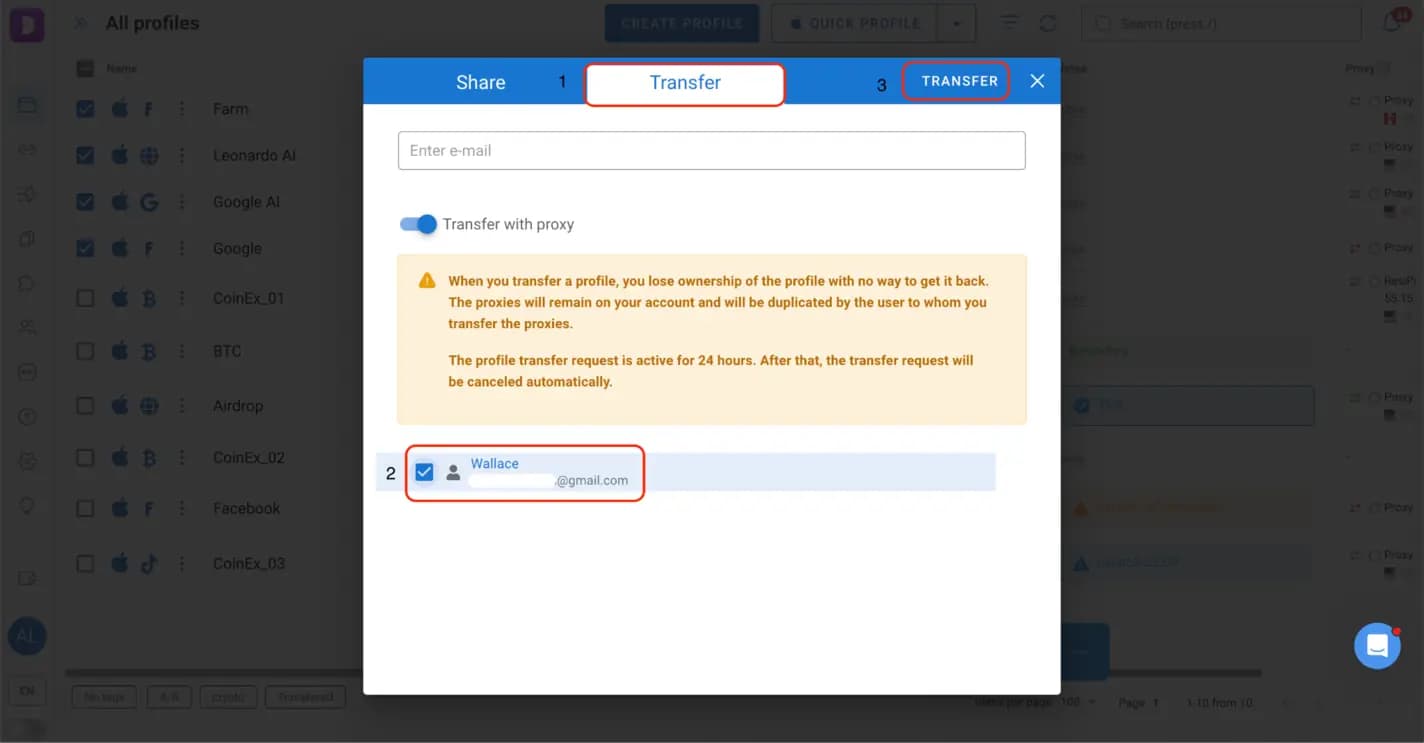
Nach dem Senden der Anfrage lässt sich das Profil nicht starten, bis der Empfänger entscheidet: In seinem Konto kann er es annehmen oder ablehnen.
Die Übertragung umfasst die Profildaten mit Cookies und Local Storage: Der Empfänger erhält das bestehende Profil und muss kein neues anlegen und alles von vorn einrichten.
Ein weiteres nützliches Detail: Profile lassen sich auch übertragen, wenn der Empfänger sein Profillimit bereits erreicht hat. So lassen sie sich leichter neu verteilen, ohne vorher andere zu löschen.
Profile teilen
Das Teilen ist für Fälle gedacht, in denen zwei oder mehr Spezialisten am selben Konto arbeiten, während der Eigentümer die Kontrolle behält. Anders als bei der Übertragung erhält ein Kollege nur die Erlaubnis, es zu nutzen: Der Eigentümer arbeitet weiter mit dem Profil und verwaltet die Zugriffe der anderen.
Es gibt zwei Wege zum Teilen. Für ein einzelnes Profil öffnen Sie sein Kontextmenü und wählen „Share profile“.
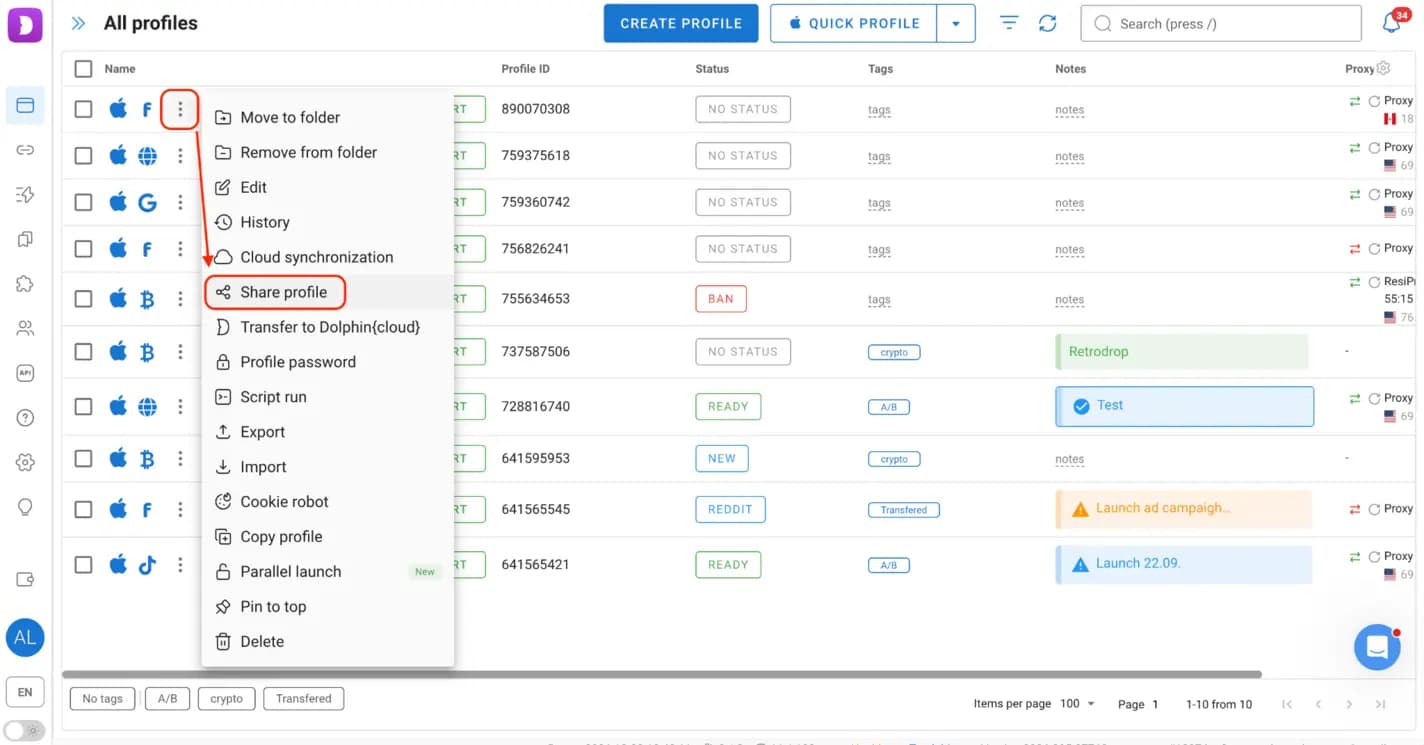
Hier vergeben Sie Rechte an Kollegen und verwalten bestehende Zugriffe.
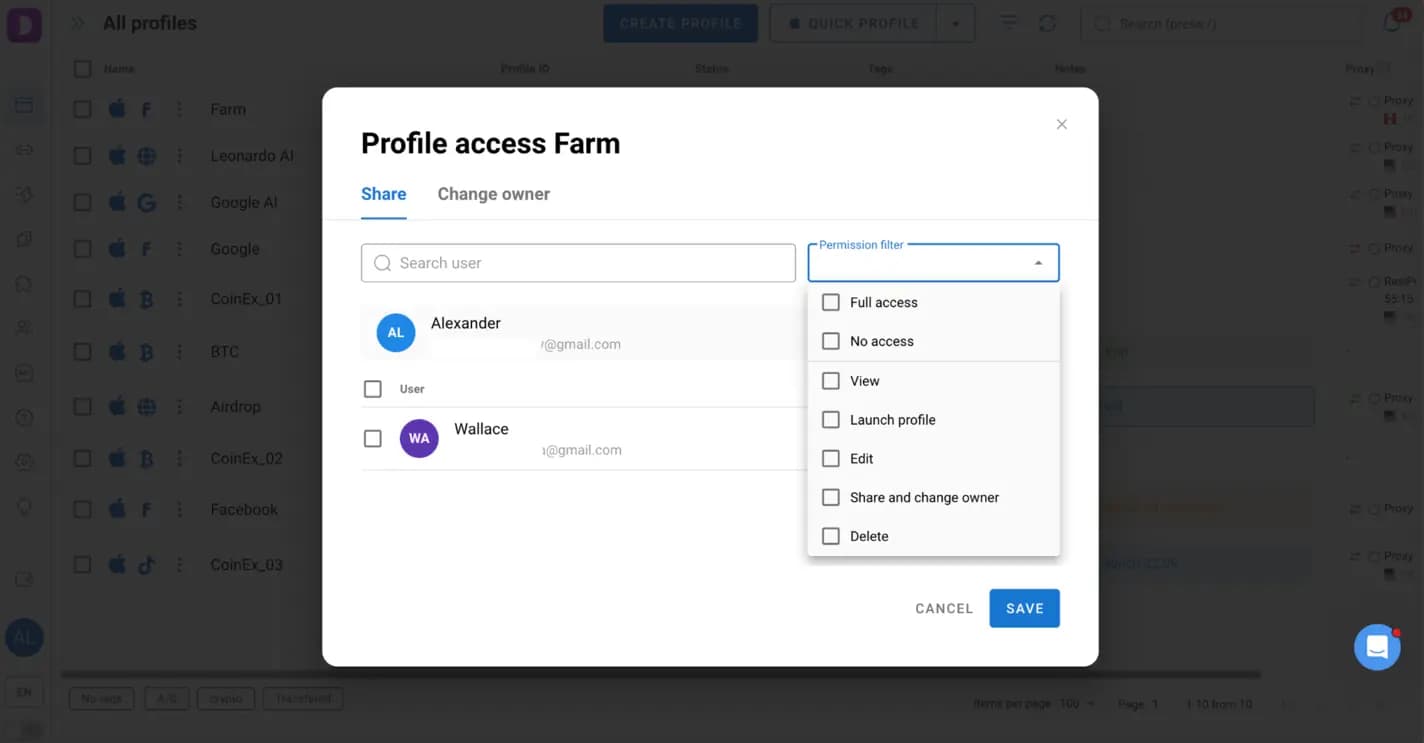
Um mehrere Profile auf einmal zu teilen, markieren Sie sie in der Liste, klicken in der Leiste der Sammelaktionen auf „Share profiles“ und öffnen den Reiter Share. Wählen Sie die Kollegen, die Zugriff brauchen, und legen Sie fest, welche Aktionen sie ausführen dürfen.
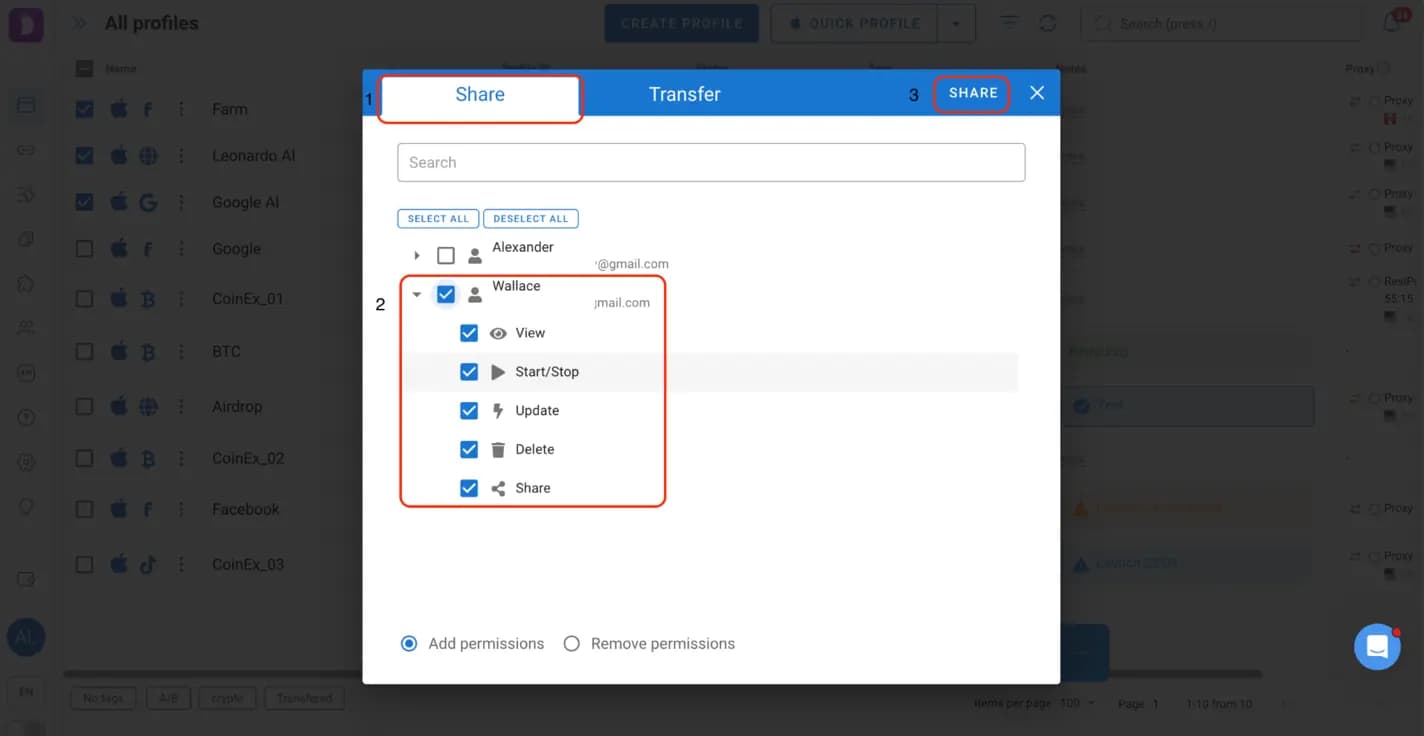
Die Rechte lassen sich pro Person einstellen: Ein Kollege darf das Profil zum Beispiel nur starten und nutzen, ein anderer auch die Einstellungen ändern oder Zugriffe verwalten. Sie können die Rechte jederzeit ändern oder entziehen, wenn sich die Aufgaben im Team ändern.
Ordner, Proxys und Szenarien teilen
Profile sind nicht die einzigen Ressourcen, die ein Team verteilen muss: Gebraucht werden auch bestimmte Proxys, Ordner mit den Profilen eines Projekts und Szenarien, die Routineaufgaben automatisieren. Auch diese lassen sich in Dolphin Anty teilen.
Ordner. Ordner sortieren Profile nach Projekt, Werbeplattform, Traffic-Quelle oder Land. Statt jedes Profil einzeln freizugeben, kann ein Administrator oder Teamleiter den ganzen Ordner mit den passenden Personen teilen. Um einen bestehenden Ordner zu teilen, öffnen Sie die Ordnerliste, klicken auf die drei Punkte neben dem Namen und wählen „Edit“.
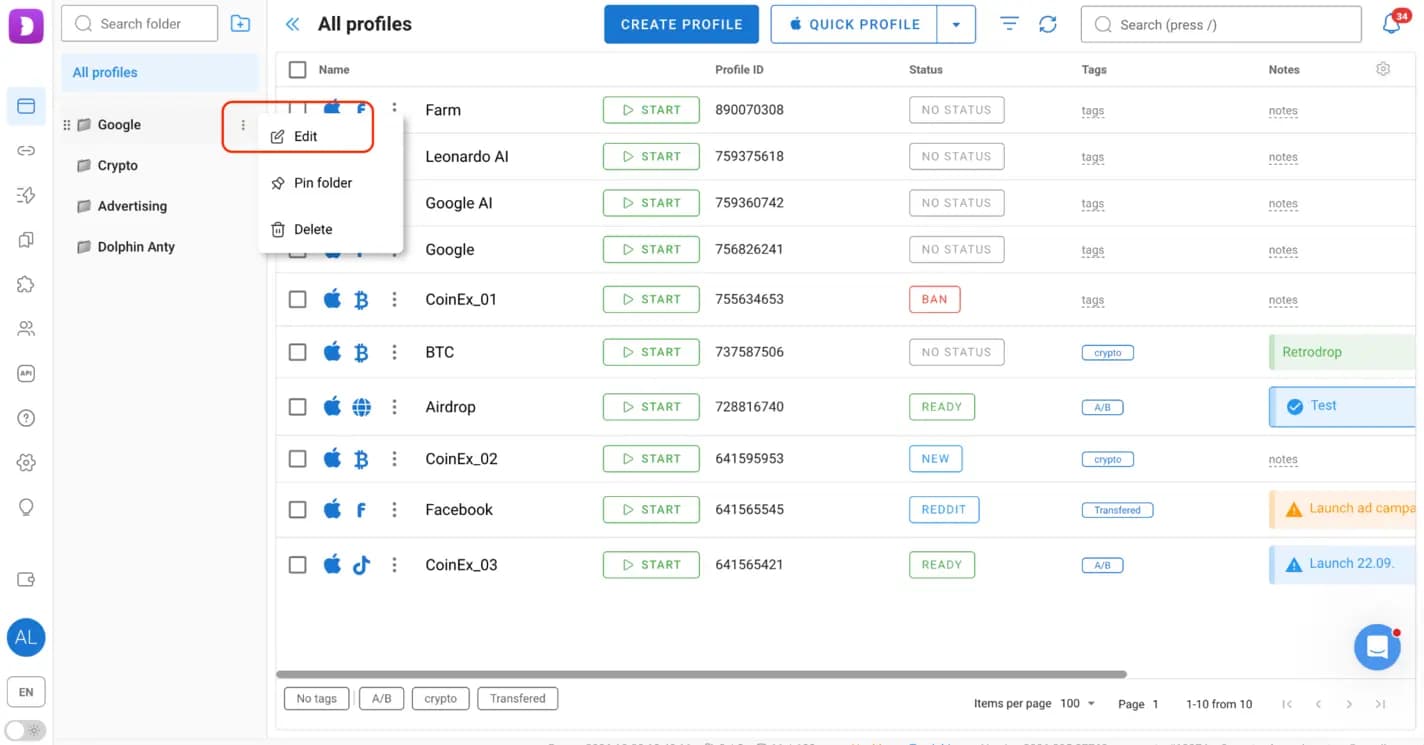
Aktivieren Sie „Share folder“ und wählen Sie, wer Zugriff erhalten soll. Das Teilen lässt sich auch beim Anlegen eines neuen Ordners einstellen.
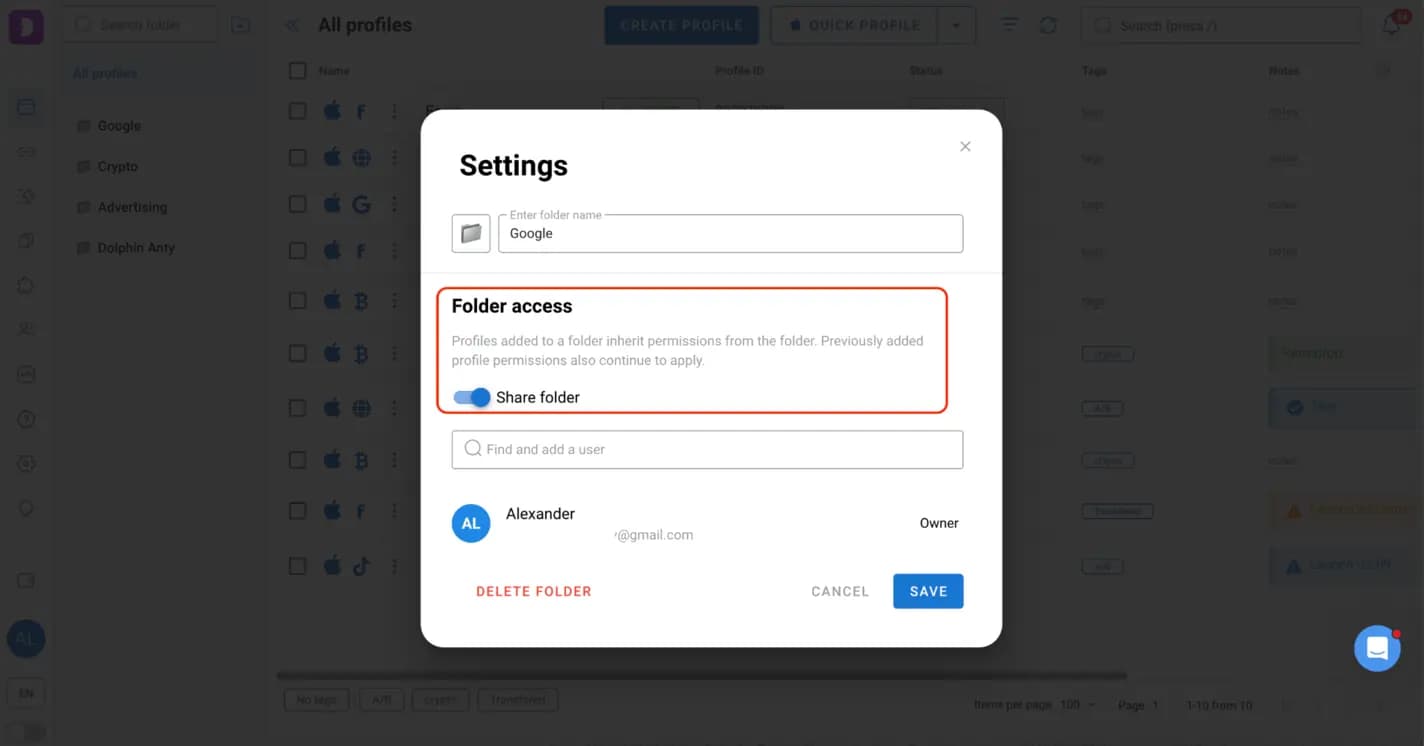
Die Ordnerrechte gehen über reines Ansehen hinaus. Je nach vergebenen Rechten kann ein Teammitglied:
- den Ordner und seine Profile ansehen;
- die Ordnereinstellungen ändern oder den Ordner löschen;
- Profile starten;
- Profileinstellungen bearbeiten;
- Profile mit anderen Nutzern teilen;
- Profile löschen;
- Profile in den Ordner verschieben oder herausnehmen.
Das ist besonders nützlich, wenn mehrere Spezialisten mit unterschiedlichen Aufgaben am selben Projekt arbeiten.
Proxys. Verschiedene Profile können verschiedene IP-Adressen brauchen, und wer an einem Konto arbeitet, braucht die richtigen Verbindungsdaten. Um Proxys zu teilen, öffnen Sie den Bereich Proxy, markieren die benötigten und klicken auf „Share“. Wählen Sie die Kollegen aus und speichern Sie.
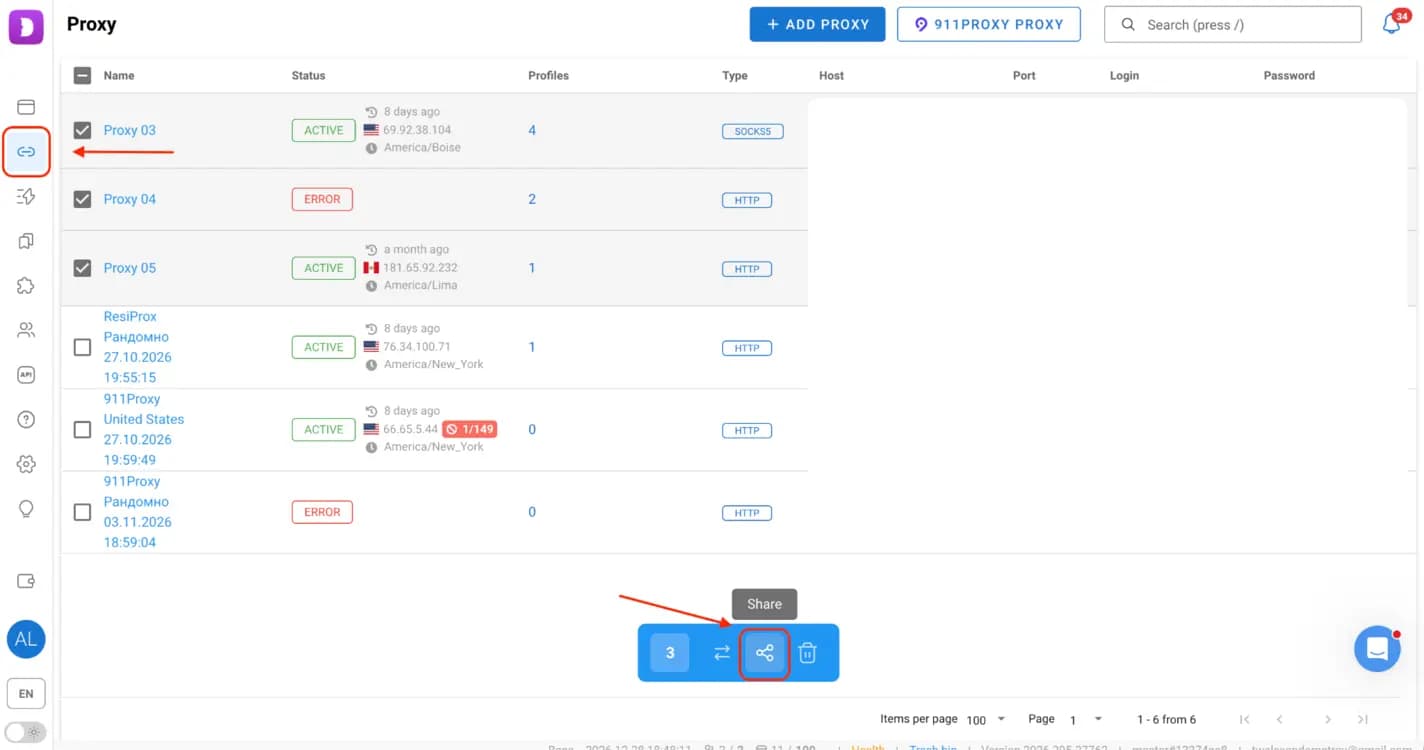
Die Kollegen nutzen die zugewiesenen Proxys direkt in Dolphin Anty, während die Administratoren bestimmen, wer darauf zugreifen darf.
Szenarien. Automatisierung spart viel Zeit, wenn ein Team dieselben Aktionen in vielen Konten wiederholt. Mit dem Scenario Builder von Dolphin Anty erstellen Sie Skripte, die Abfolgen von Browseraktionen automatisieren.
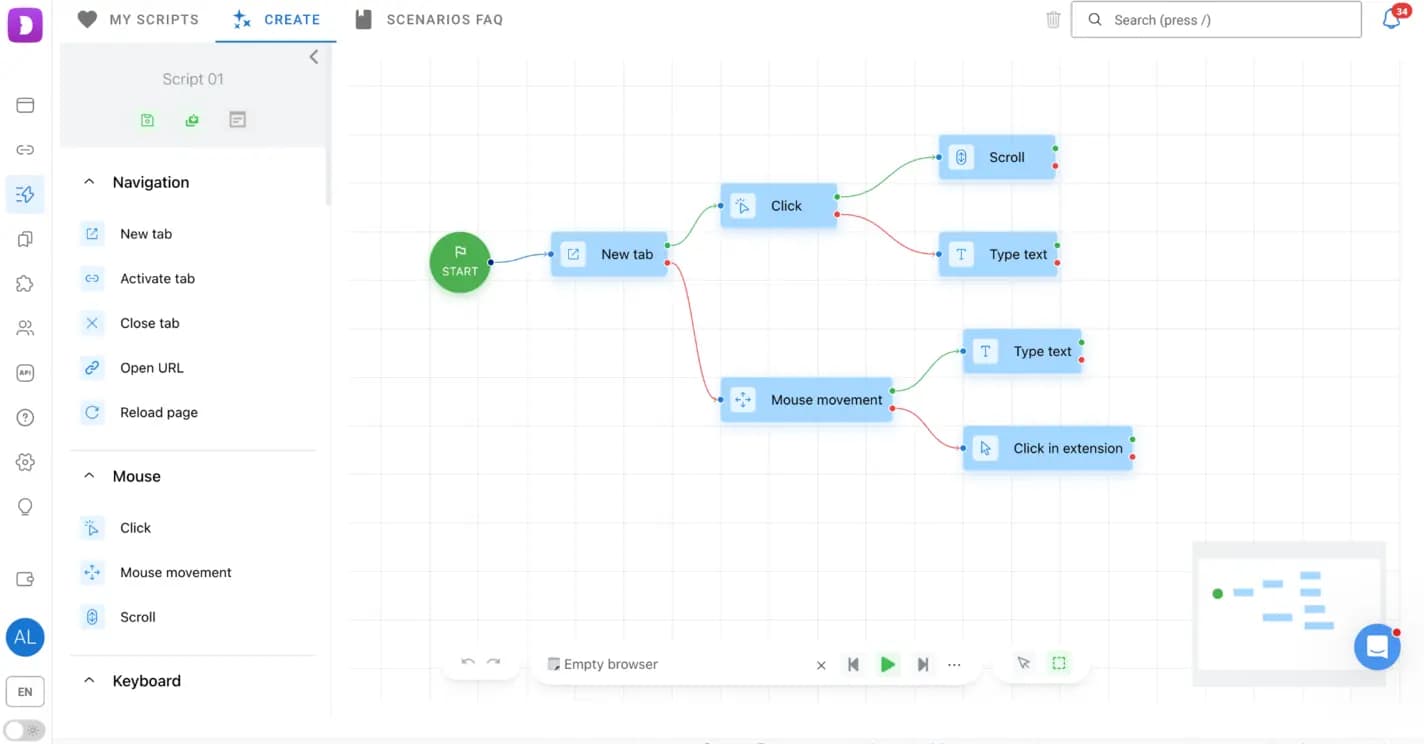
Durch das Teilen muss nicht jeder dieselben Skripte neu bauen: Ein Spezialist entwickelt und testet ein Szenario und stellt es dann den anderen zur Verfügung. Öffnen Sie den Bereich Scenarios, markieren Sie die benötigten und nutzen Sie die Option „Transfer“: Das Szenario erscheint im Konto des Empfängers, ohne dass er eine Anfrage annehmen muss.
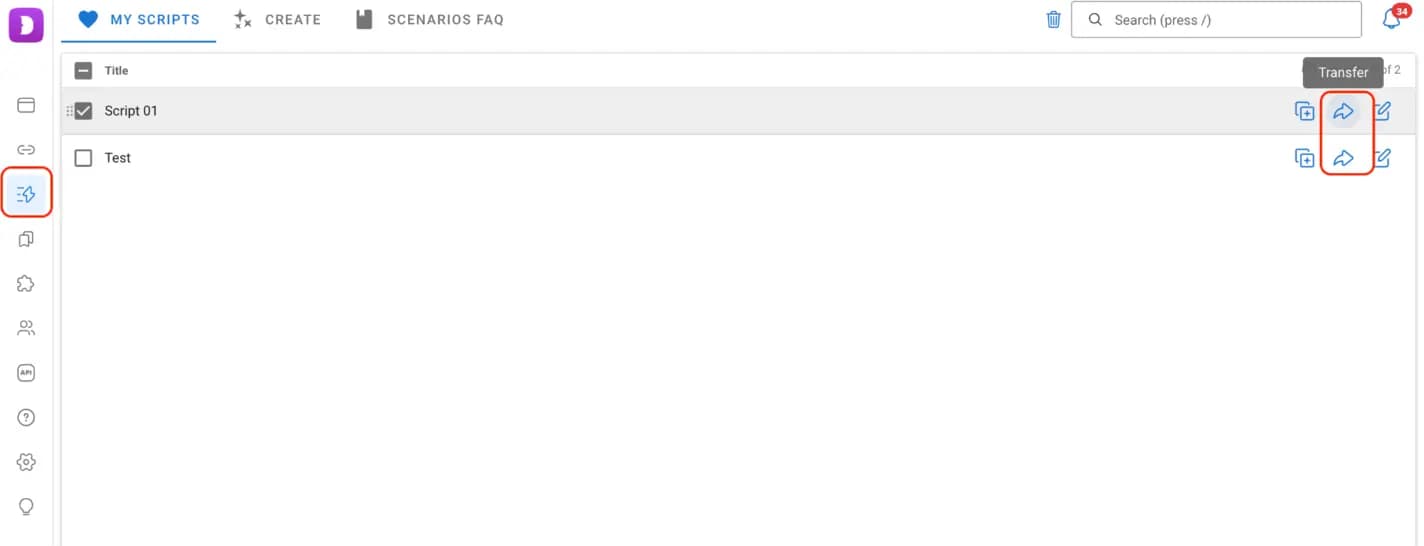
So lassen sich bewährte Automatisierungen leicht im Team verteilen und dieselben Abläufe einhalten, wenn mehrere Personen ähnliche Aufgaben erledigen.
Rollen und Zugriffsverwaltung
Ein Team ist selten völlig flach organisiert: Manche Mitarbeitende leiten Projekte und treffen Entscheidungen, andere konzentrieren sich auf technische Aufgaben. Allen dieselben Rechte zu geben, ist selten sinnvoll, vor allem bei Dutzenden oder Hunderten von Profilen. Dolphin Anty löst das mit drei Rollen: Admin, Teamlead und User.
Admin. Hat vollen Zugriff auf den Arbeitsbereich des Teams und seine Daten; das ist meist die Rolle der Person, die das gesamte Geschäft leitet. Ein Administrator kann Nutzer anlegen und löschen, Rollen vergeben, Passwörter und Zugriffsstufen ändern sowie die Profile jedes Teammitglieds ansehen, bearbeiten und nutzen. Beim Anlegen oder Bearbeiten eines Nutzers kann er auch festlegen, wie viele Profile dieser erstellen darf.
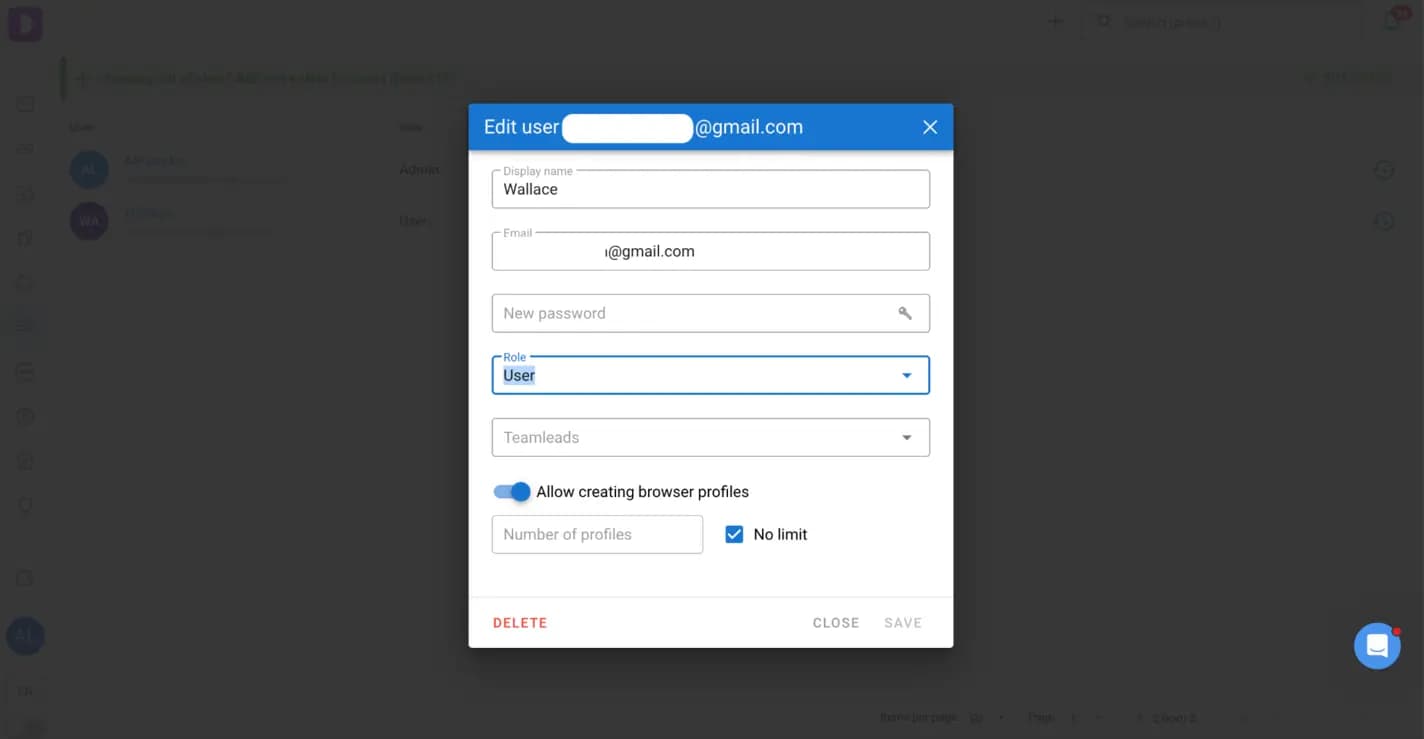
Der Admin kann bestimmten Nutzern außerdem Teamleads zuweisen und so eine Hierarchie aufbauen.
Teamlead. Verwaltet nur die Mitarbeitenden, die ihm ein Administrator zugewiesen hat: Er kann ihre Profile ansehen, starten und bearbeiten, aber keine Nutzer anlegen oder löschen und keine Passwörter oder Rollen ändern. So betreuen Teamleiter ihre Abteilung oder ihr Projekt, ohne den gesamten Arbeitsbereich zu kontrollieren.
User. Hat Zugriff auf die eigenen Profile und die mit ihm geteilten Ressourcen. Er kann Profile anlegen, einrichten und löschen, Proxys verwalten und Profile mit Kollegen teilen, aber keine anderen Personen verwalten oder deren Passwörter und Rollen ändern. Teilt ein Administrator oder Teamleiter ein Profil mit ihm, hängen die möglichen Aktionen von den vergebenen Rechten ab.
Teammitglieder entfernen, ohne Profile zu verlieren
Mitarbeitende verlassen ein Projekt, wechseln die Abteilung oder arbeiten nicht mehr mit dem Team. Ihnen den Zugang zu entziehen, darf nicht heißen, die Profile zu verlieren.
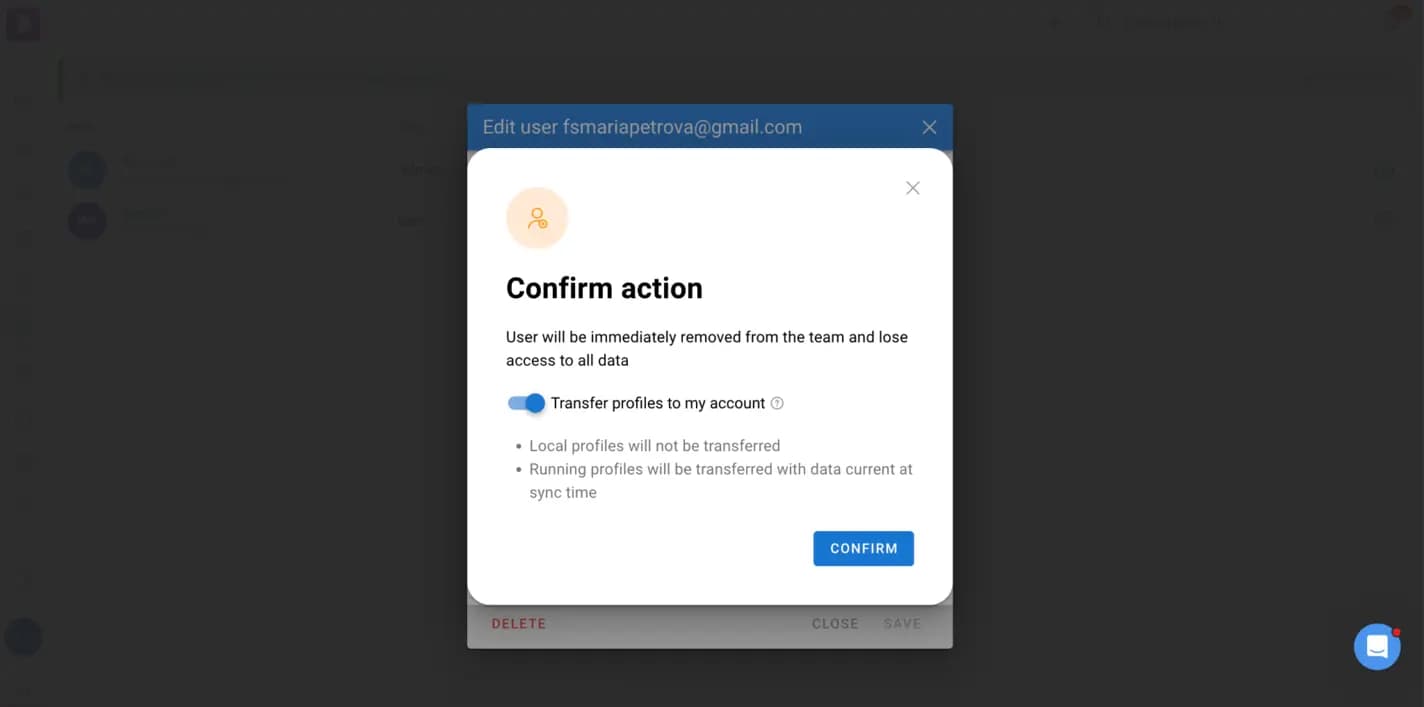
Dolphin Anty hat dafür eine eigene Option: Bevor ein Nutzer gelöscht wird, kann der Administrator „Transfer profiles to my account“ aktivieren. Die aktiven, in der Cloud synchronisierten Profile des Nutzers gehen dann an den Administrator.
Zwischen Konten wechseln
Manche Spezialisten nutzen mehrere Dolphin-Anty-Konten gleichzeitig: Sie betreuen verschiedene Projekte, arbeiten mit mehreren Teams oder halten Arbeitsbereiche getrennt. Sich ständig ab- und mit den Zugangsdaten wieder anzumelden, kostet unnötig Zeit.
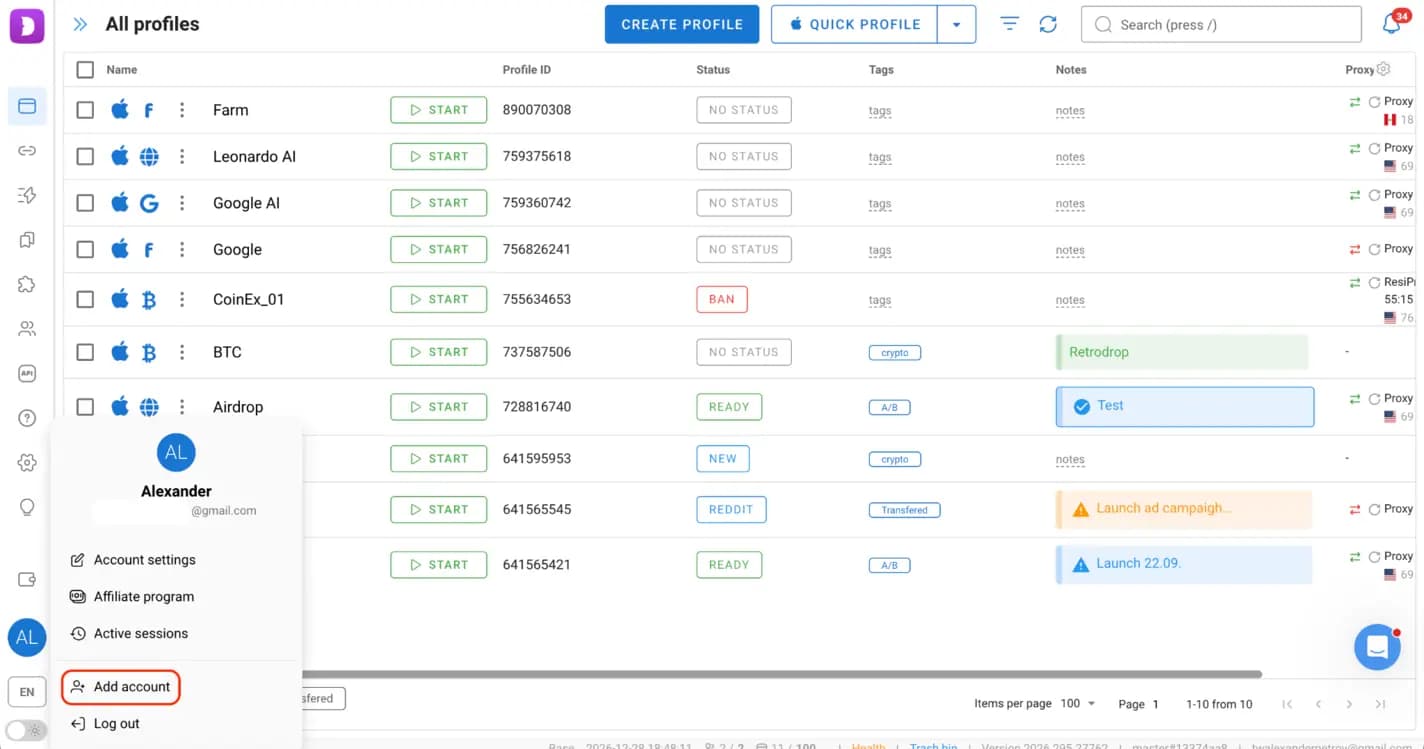
Dolphin Anty speichert die Anmeldedaten und wechselt mit wenigen Klicks zwischen Konten: Nach der ersten Anmeldung bleiben die hinzugefügten Konten in der Kontoauswahl verfügbar.
Warum keine Konten verloren gehen
Der Verlust eines Kontos kann teuer werden, vor allem wenn es schon „aufgewärmt“ ist, wichtige Geschäftsdaten enthält oder in Werbekampagnen läuft. Im Team droht nicht nur eine Sperre oder ein technischer Fehler: Auch eine Person, die das Projekt verlässt, ein Gerätewechsel oder eine falsch durchgeführte Übertragung können den Zugang unterbrechen.
Dolphin Anty beugt dem vor, indem alles, was für die weitere Arbeit mit dem Konto nötig ist, im Browserprofil bleibt:
- Wird ein Profil übertragen, gehen Cookies und Local Storage mit;
- wird ein Nutzer entfernt, können seine in der Cloud synchronisierten Profile an den Administrator gehen;
- arbeiten mehrere Spezialisten am selben Profil, nutzen sie dank Teilen das bestehende Konto, ohne Kopien anzulegen.
Besonders wichtig ist die Cloud-Synchronisierung: Die Profildaten liegen in der Cloud und lassen sich auf verschiedenen Computern öffnen, sodass niemand von dem Rechner abhängt, auf dem das Profil angelegt wurde.
Nützlich ist auch die Überwachung der Profilaktivität: Dolphin Anty zeigt, wer ein Profil gestartet hat und auf welchem Gerät. Die Sperre gegen paralleles Starten verhindert, dass mehrere Personen dasselbe Profil gleichzeitig öffnen, was Synchronisierungsprobleme und Datenverlust vermeidet, und Administratoren können bei Bedarf die aktive Sitzung eines Kollegen beenden.
Preise von Dolphin Anty
Dolphin Anty bietet mehrere Abos, je nach Anzahl der Profile und Größe des Teams. Die wichtigsten Unterschiede sind das Profillimit, zusätzliche Nutzerplätze und die Kollaborationsfunktionen.
| Tarif | Preis pro Monat | Profile und Nutzer | Geeignet für |
|---|---|---|---|
| Free | $0 | Bis zu 3 Profile, 1 Nutzer | Einsteiger, die den Browser und seine Grundfunktionen testen wollen. |
| Starter | $10 | 20 Profile, erweiterbar auf 60; 1 Nutzer | Einzelne Spezialisten mit wenigen Konten. |
| Base | $89 | 100 Profile; 1 Nutzer inklusive, weitere je $10 | Kleine Teams, die Profilfreigaben, Rollen und Zusammenarbeit brauchen. |
| Team | $159 | 300 Profile; 1 Nutzer inklusive, weitere je $20 | Wachsende Teams mit mehreren Projekten und mehr Profilen. |
| Enterprise | $299 | Ab 1.000 bis zu 50.000 Profile; 1 Nutzer inklusive, weitere je $25 | Große Teams und Unternehmen mit vielen Profilen und zentraler Verwaltung. |
Fazit
Teamarbeit im Affiliate-Marketing heißt mehr, als Mitarbeitenden Zugriff auf Browserprofile zu geben: Teams brauchen eine klare Struktur, um Aufgaben zu verteilen, Ressourcen zu teilen, Konten zu übertragen und wichtige Daten zu behalten, wenn sich das Team verändert.
Dolphin Anty bündelt diese Abläufe in einem Browser. Teilen und Übertragen von Profilen ermöglichen Zusammenarbeit ohne doppelte Konten, Rollen machen die Zugriffsverwaltung berechenbar, und geteilte Proxys, Ordner und Szenarien vereinfachen den Alltag. Cloud-Synchronisierung und ein stimmiger Fingerprint sorgen für Kontinuität, wenn Profile zwischen Personen oder Geräten wechseln.
Mobile Proxys für die Profile Ihres Teams
Ein geteiltes Profil funktioniert nur dann gut, wenn seine Verbindung gleich bleibt, egal wer es öffnet: Für die Plattform verbindet sich das Konto immer vom selben Ort, auch wenn es von einem Kollegen zum nächsten wandert. Deshalb lohnt es sich, jedes Profil mit seinem eigenen Proxy zu verknüpfen und beide zusammen zu teilen, wie oben gezeigt.
- Ein mobiler Proxy pro Profil: IPs echter Mobilfunkanbieter, dieselben wie bei Menschen, die mit dem Smartphone surfen.
- Dieselbe Verbindung für das ganze Team: Wer das geteilte Profil öffnet, nutzt dessen Proxy, aus jeder Stadt.
- Neue IP bei Bedarf, über den Rotationslink, ohne die Profileinstellungen anzufassen.
So richten Sie einen ProxyHub-Proxy in einem Profil ein: Anleitung für Dolphin{anty}.
Häufige Fragen
Welche Rollen gibt es in Dolphin Anty?
Drei: Admin, Teamlead und User. Sie haben unterschiedliche Rechte für die Verwaltung von Personen, Profilen und geteilten Ressourcen.
Kann ich Profile retten, wenn ich ein Teammitglied lösche?
Ja: Beim Löschen des Nutzers kann der Administrator die Option Transfer profiles to my account aktivieren. Die in der Cloud synchronisierten Profile des Nutzers gehen mit ihren Daten an den Administrator.
Können mehrere Personen dasselbe Profil nutzen?
Ja, Dolphin Anty erlaubt das Teilen von Profilen mit individuellen Rechten. Die Sperre gegen paralleles Starten verhindert aber, dass mehrere Personen dasselbe Profil gleichzeitig öffnen.
Welchen Rabatt gibt der Code PROXYHUB20?
20 % auf Ihr erstes Abo bei Dolphin{anty}. Geben Sie ihn beim Bezahlen auf dolphin-anty.com ein.
Testen Sie einen mobilen 5G-Proxy
Dediziertes Smartphone, unbegrenzter Traffic, echte Mobilfunk-IPs. In wenigen Sekunden aktiv.
Tarife ansehenOder wählen Sie das Land: