
Lavoro in team con Dolphin Anty: condividere profili, ruoli e proxy senza perdere gli account
Pubblicato il · 9 min di lettura
Questo articolo è stato scritto dal team di Dolphin{anty}. L'affiliate marketing raramente è un lavoro da soli: quando il team cresce, specialisti diversi si occupano di creare gli account, gestire le campagne, fare test, analisi e altri compiti tecnici, e ognuno ha bisogno dei profili, dei proxy e degli strumenti che servono alla sua parte di lavoro.
Perché un team ha bisogno di strumenti di collaborazione
Lavorare in tanti crea alcuni problemi. I profili devono passare da una persona all'altra senza perdere dati, i team leader devono controllare gli accessi e gli amministratori devono gestire le risorse comuni senza dare a tutti permessi illimitati. Le cose si complicano ancora quando qualcuno cambia progetto, lascia il team o prende nuove responsabilità.
Per questo ai team conviene un antidetect browser con funzioni di collaborazione integrate: invece di passarsi dati sulle app di messaggistica, gli accessi si gestiscono da un unico posto. Vediamo come sono organizzati questi flussi di lavoro in Dolphin Anty.
Trasferire i profili
Dolphin Anty offre due modi per distribuire i profili nel team: il trasferimento e la condivisione. Sono nella stessa schermata, ma servono a cose diverse.
Il trasferimento è un passaggio completo: il profilo sparisce dall'account di chi lo invia e passa a chi lo riceve. Per trasferire un profilo:
- Seleziona uno o più profili nella sezione Browser Profiles.
- Clicca il pulsante «Share profiles» nel menu delle azioni di gruppo.
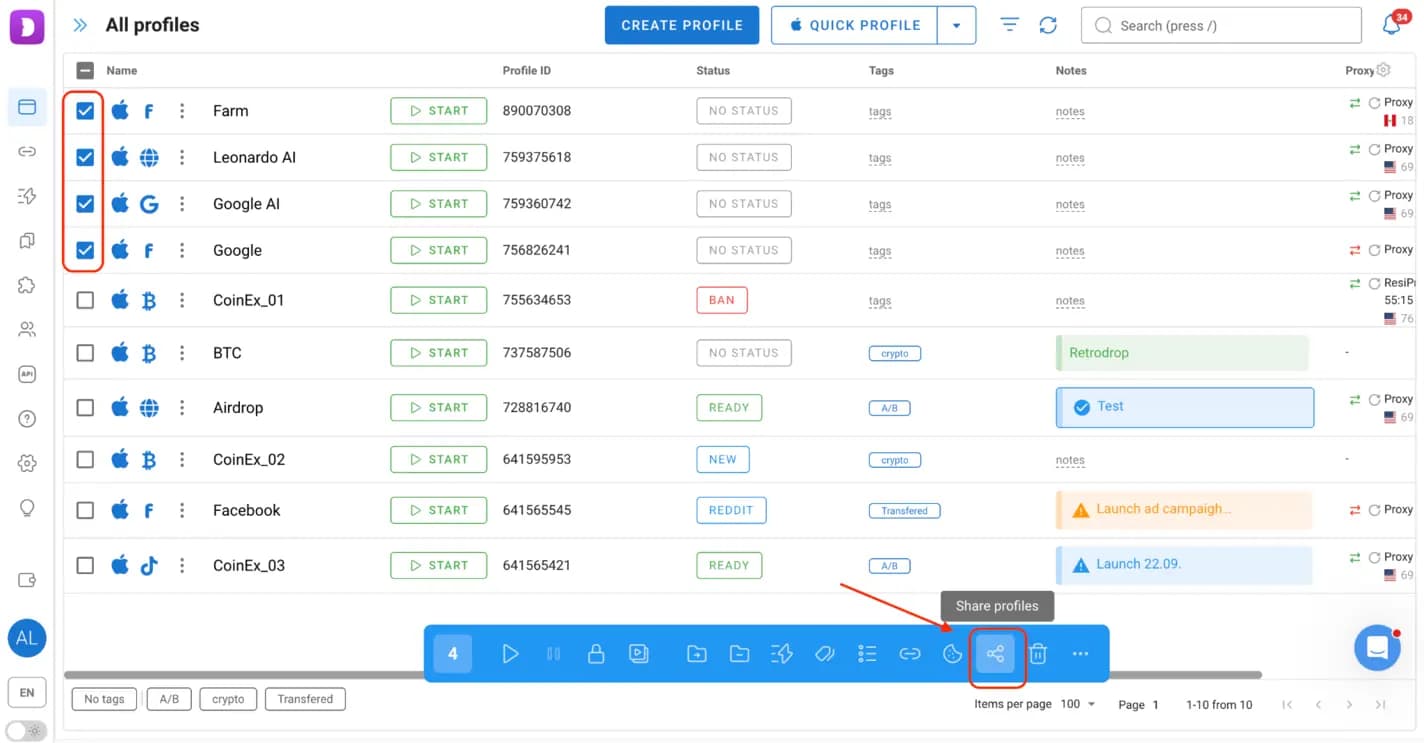
- Apri la scheda Transfer.
- Scegli il destinatario.
- Decidi se includere il proxy collegato al profilo.
- Conferma il trasferimento.
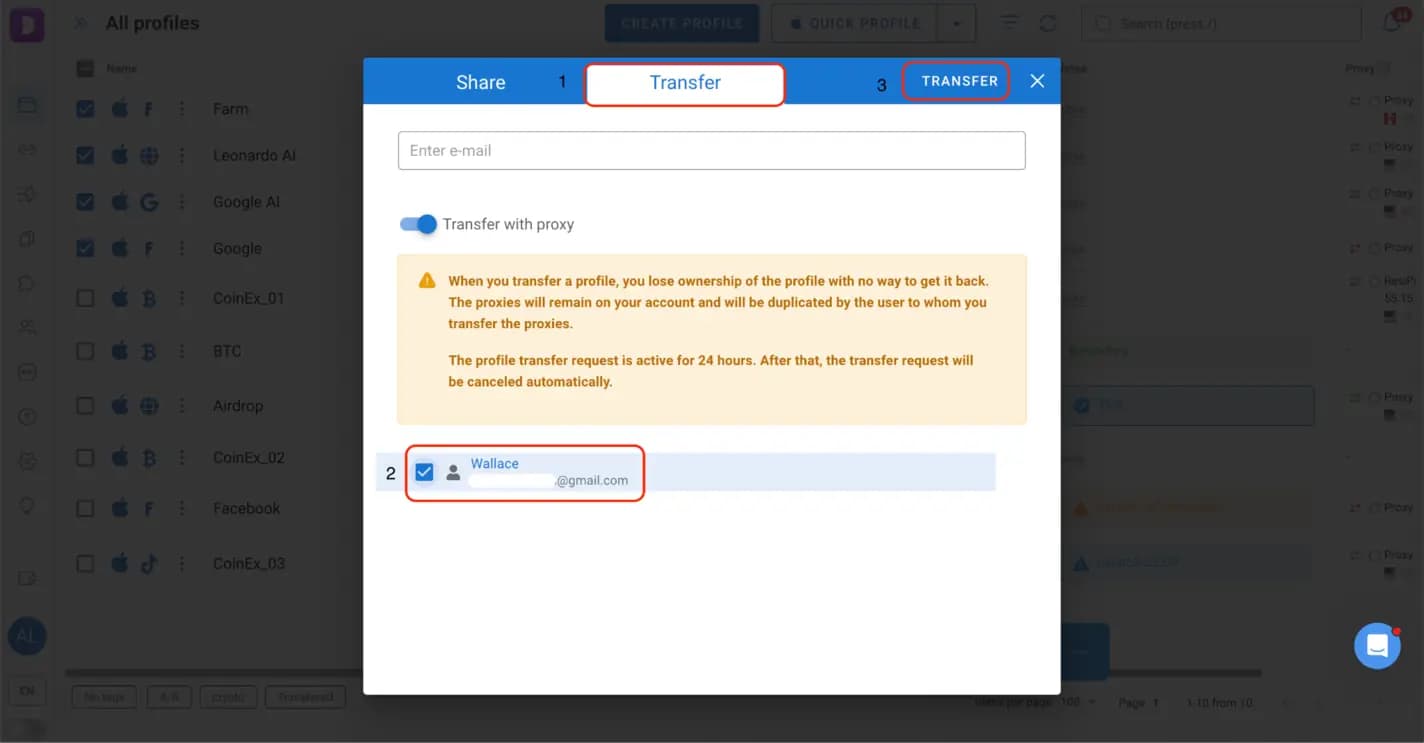
Dopo l'invio della richiesta il profilo non si può avviare finché il destinatario non decide: dal suo account può accettarlo o rifiutarlo.
Il trasferimento porta con sé i dati del profilo, compresi cookie e local storage: chi lo riceve ha il profilo esistente e non deve crearne uno nuovo e configurare tutto da zero.
Un altro dettaglio utile: i profili si possono trasferire anche se il destinatario ha già raggiunto il suo limite di profili. Così è più facile ridistribuirli senza prima cancellarne altri.
Condividere i profili
La condivisione serve quando due o più specialisti devono lavorare sullo stesso account mentre il proprietario ne mantiene il controllo. A differenza del trasferimento, dà a un collega il permesso di usarlo: il proprietario continua a lavorarci e gestisce gli accessi degli altri.
Ci sono due modi per condividere. Per un solo profilo, apri il suo menu contestuale e scegli «Share profile».
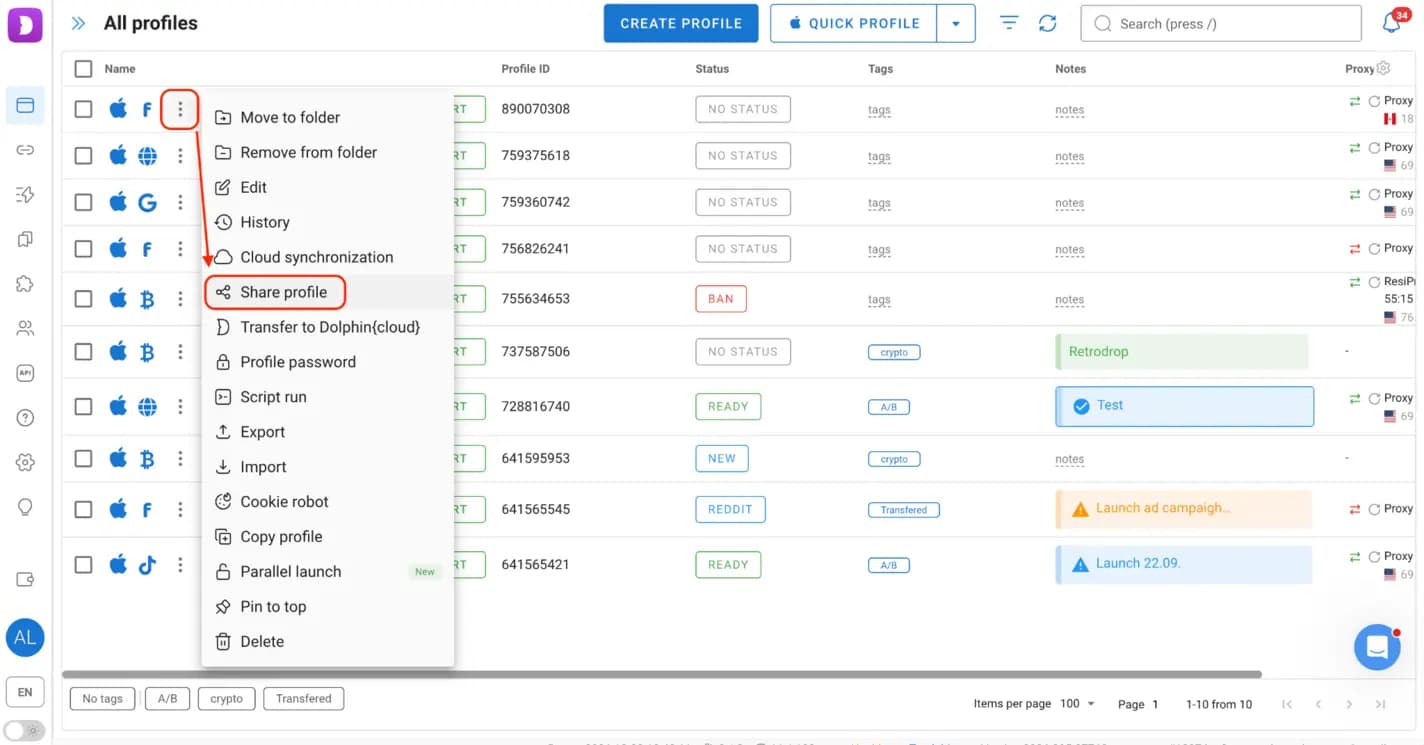
Da qui dai i permessi ai colleghi e gestisci gli accessi già concessi.
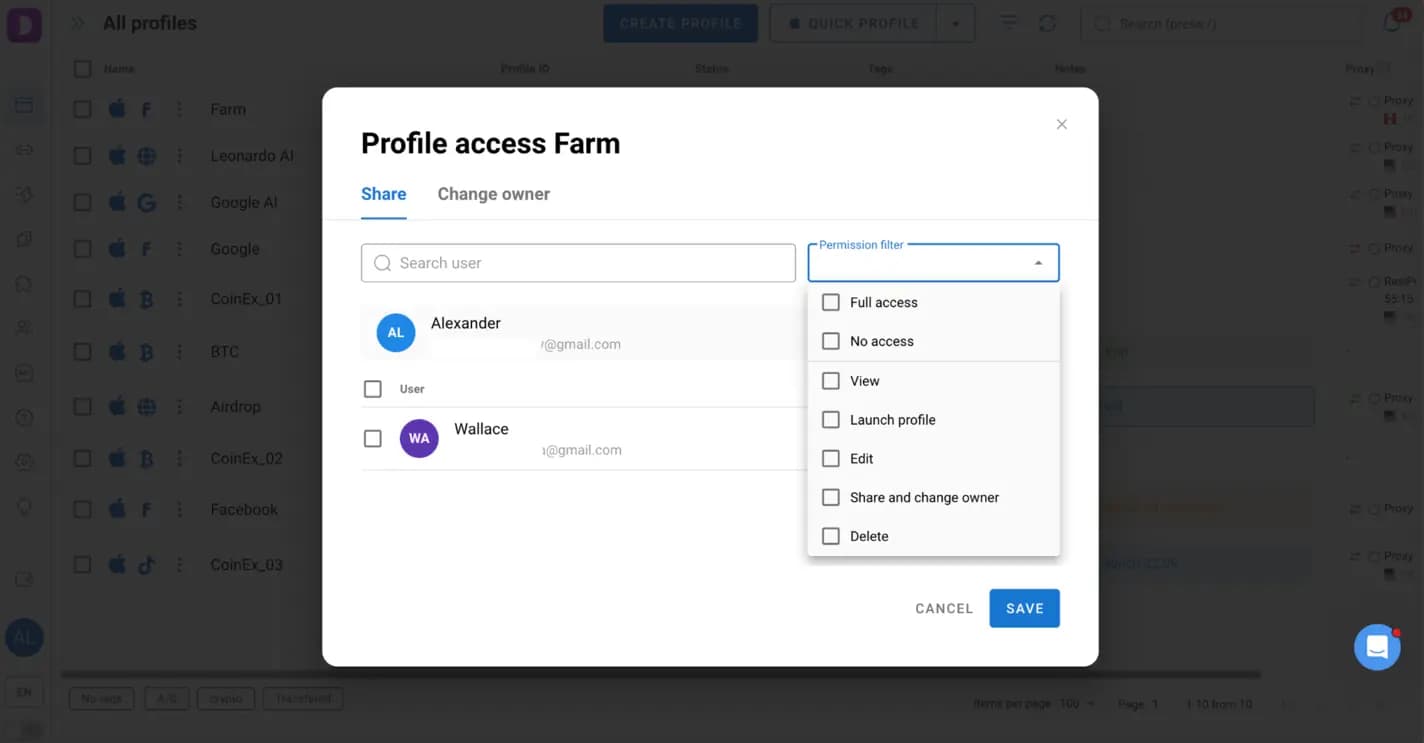
Per condividere più profili insieme, selezionali nell'elenco, clicca «Share profiles» nella barra delle azioni di gruppo e apri la scheda Share. Scegli i colleghi che devono accedere e indica quali azioni possono fare.
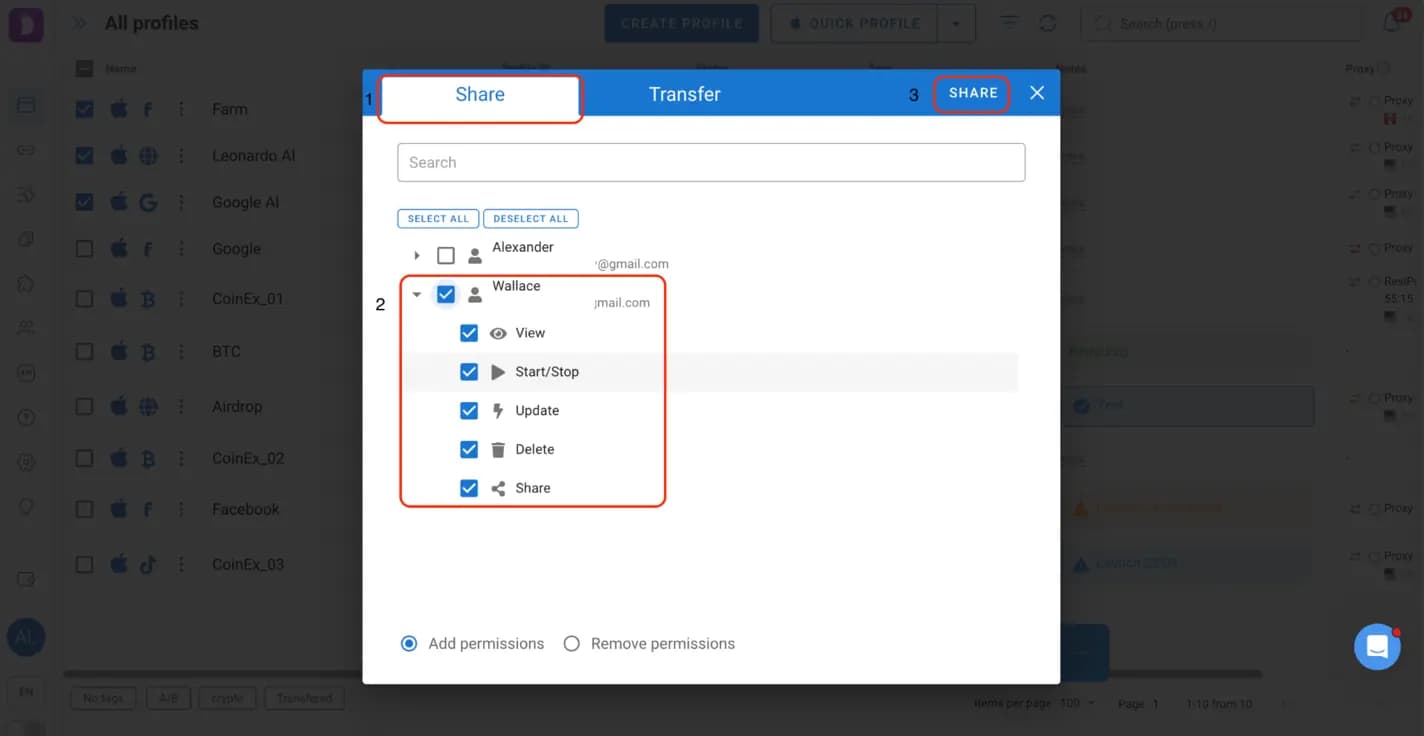
I permessi si impostano persona per persona: per esempio, un collega può solo avviare e usare il profilo, un altro può anche modificarne le impostazioni o gestire gli accessi. Puoi cambiarli o revocarli quando cambiano i compiti nel team.
Cartelle, proxy e scenari condivisi
I profili non sono le sole risorse da distribuire: servono anche proxy specifici, cartelle con i profili di un progetto e scenari che automatizzano i compiti ripetitivi. Dolphin Anty permette di condividere anche questi.
Cartelle. Le cartelle organizzano i profili per progetto, piattaforma pubblicitaria, fonte di traffico o paese. Invece di dare accesso a ogni profilo, un amministratore o un team leader può condividere l'intera cartella con le persone giuste. Per condividere una cartella esistente, apri l'elenco delle cartelle, clicca i tre puntini accanto al nome e scegli «Edit».
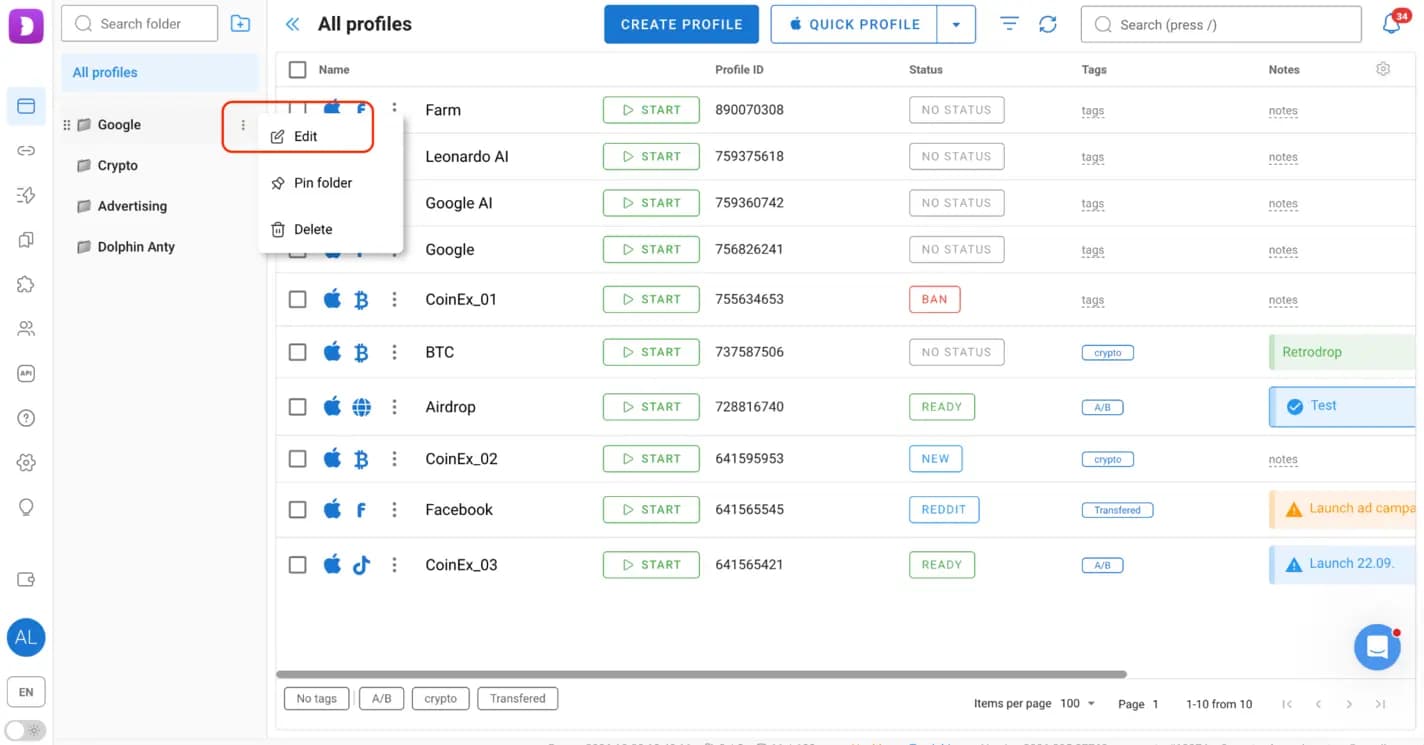
Attiva l'opzione «Share folder» e scegli chi deve avere accesso. La condivisione si può impostare anche quando crei una nuova cartella.
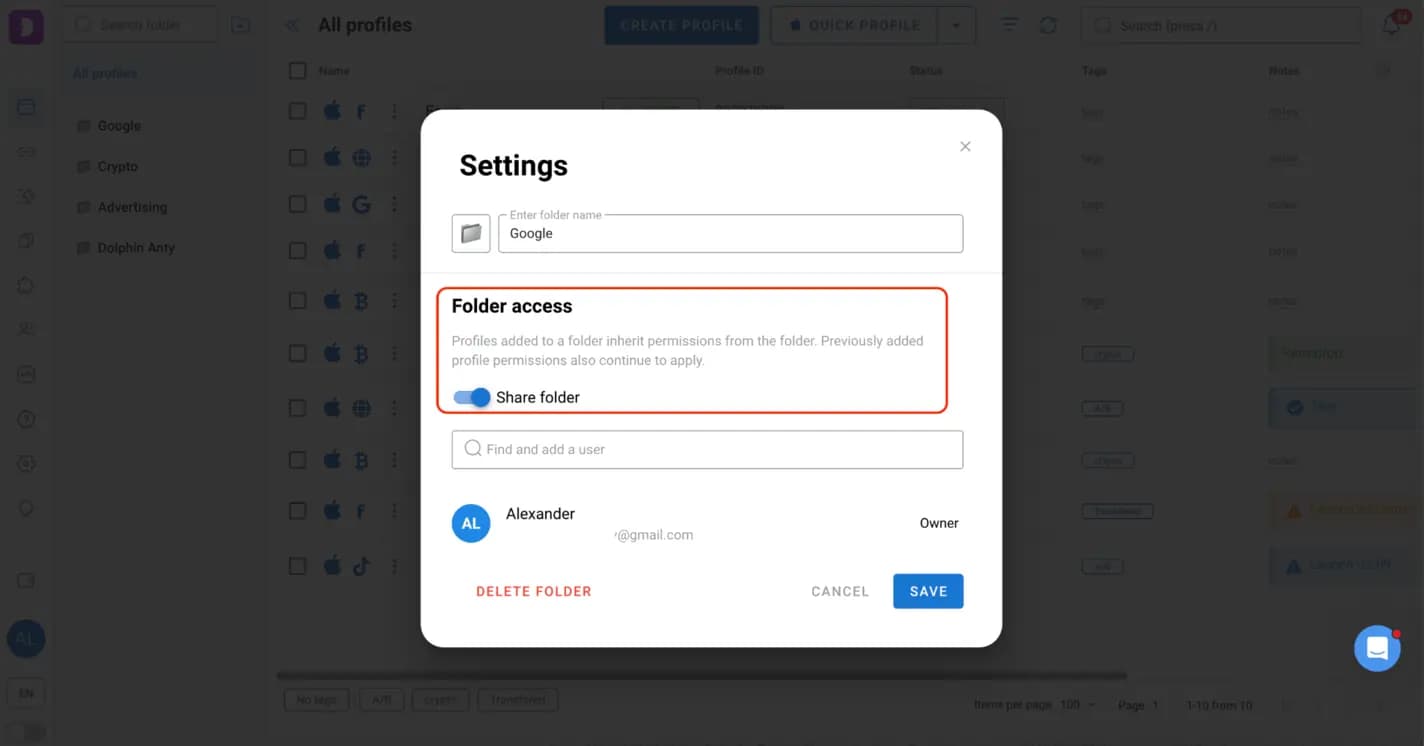
I permessi sulle cartelle vanno oltre la sola lettura. A seconda dei diritti assegnati, un collega può:
- vedere la cartella e i suoi profili;
- cambiare le impostazioni della cartella o eliminarla;
- avviare i profili;
- modificare le impostazioni dei profili;
- condividere i profili con altri utenti;
- eliminare i profili;
- spostare profili dentro o fuori dalla cartella.
È utile soprattutto quando più specialisti lavorano allo stesso progetto con compiti diversi.
Proxy. Profili diversi possono richiedere indirizzi IP diversi, e chi lavora su un account deve avere i dati di connessione giusti. Per condividere i proxy, apri la sezione Proxy, seleziona quelli che servono e clicca «Share». Scegli i colleghi e salva.
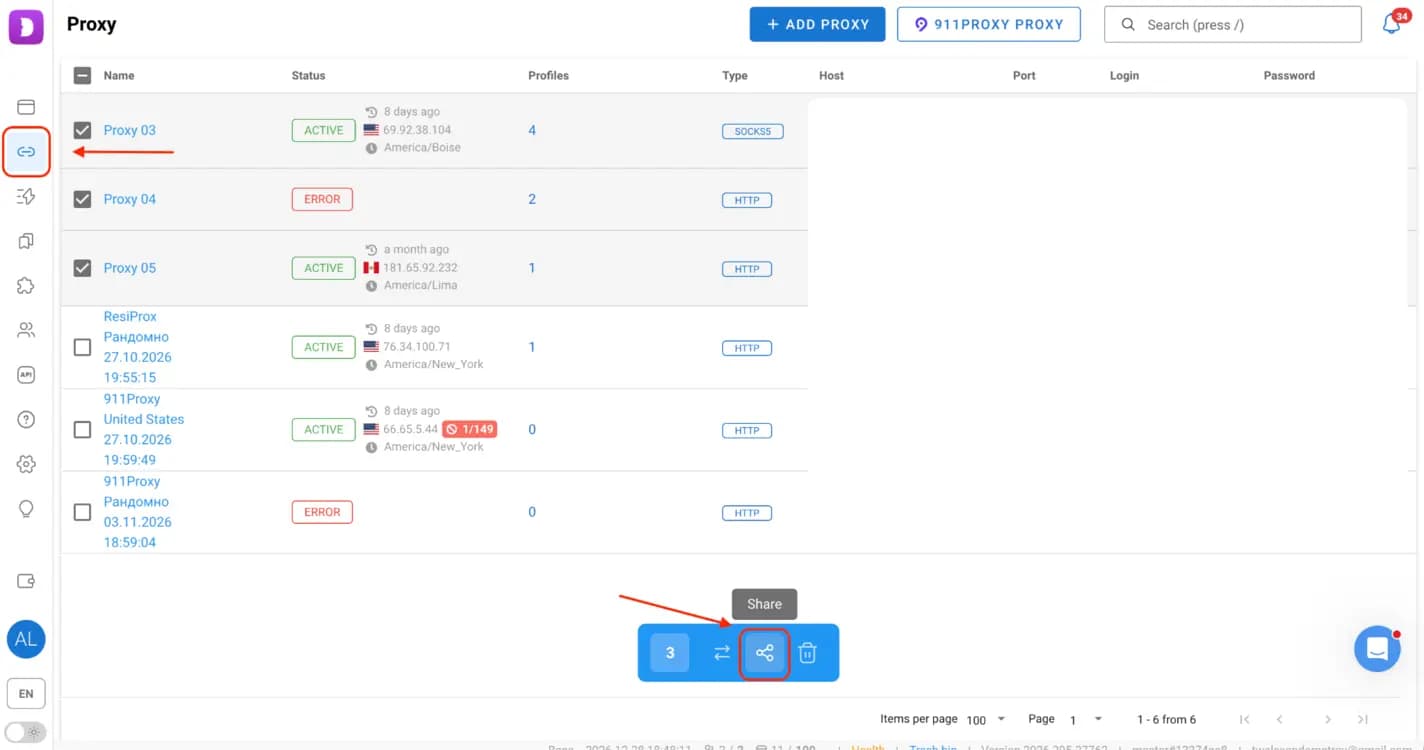
I colleghi usano i proxy assegnati direttamente in Dolphin Anty, mentre gli amministratori decidono chi può accedervi.
Scenari. L'automazione fa risparmiare molto tempo quando il team ripete le stesse azioni su tanti account. Lo Scenario Builder di Dolphin Anty crea script che automatizzano sequenze di azioni nel browser.
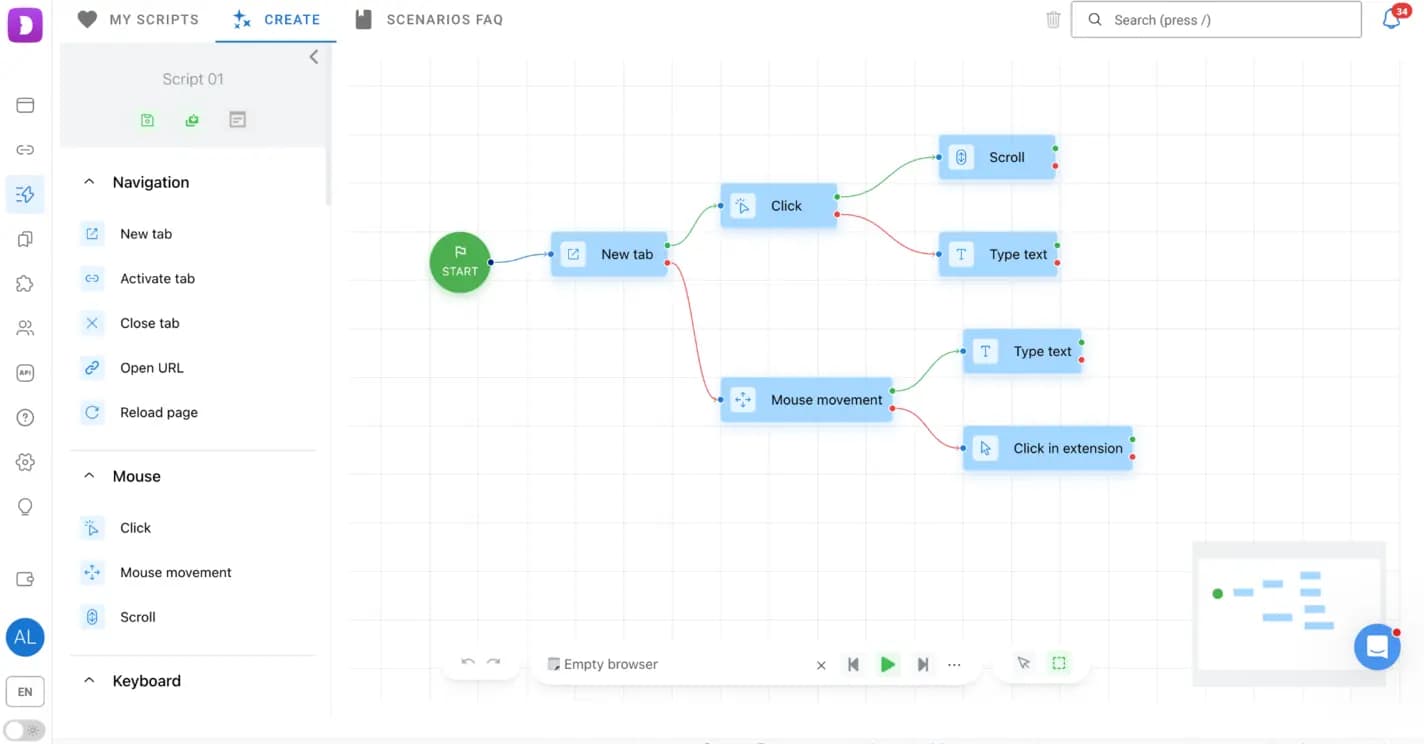
Condividerli evita che ognuno ricrei gli stessi script: uno specialista sviluppa e prova lo scenario, poi lo mette a disposizione degli altri. Apri la sezione Scenarios, seleziona quelli che servono e usa l'opzione «Transfer»: lo scenario compare nell'account del destinatario senza che debba accettare una richiesta.
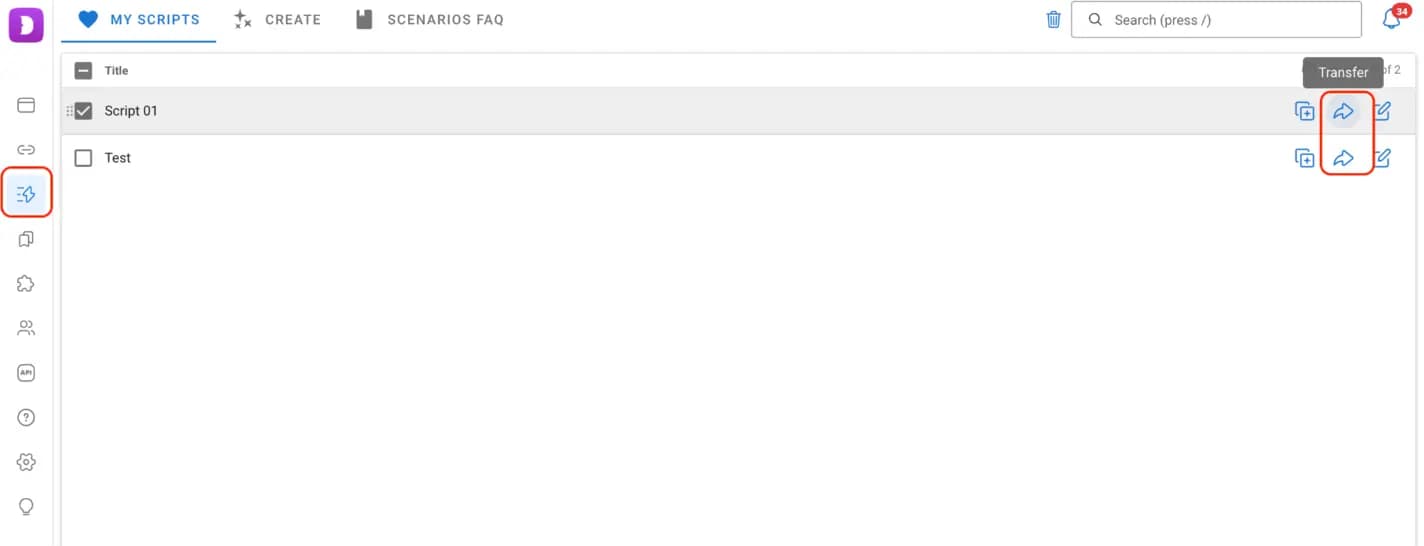
Così è più semplice distribuire automazioni già collaudate e mantenere le stesse procedure quando più persone fanno lavori simili.
Ruoli e gestione degli accessi
Un team non è quasi mai una struttura piatta: alcune persone gestiscono i progetti e prendono decisioni, altre si concentrano su compiti tecnici. Dare a tutti lo stesso livello di accesso raramente funziona, soprattutto con decine o centinaia di profili. Dolphin Anty risolve con tre ruoli: Admin, Teamlead e User.
Admin. Ha accesso completo allo spazio di lavoro del team e ai suoi dati; di solito è il ruolo di chi gestisce tutta l'attività. Può creare ed eliminare utenti, assegnare ruoli, cambiare password e livelli di accesso, e vedere, modificare e usare i profili di qualsiasi membro del team. Quando crea o modifica un utente può anche fissare il numero massimo di profili che può creare.
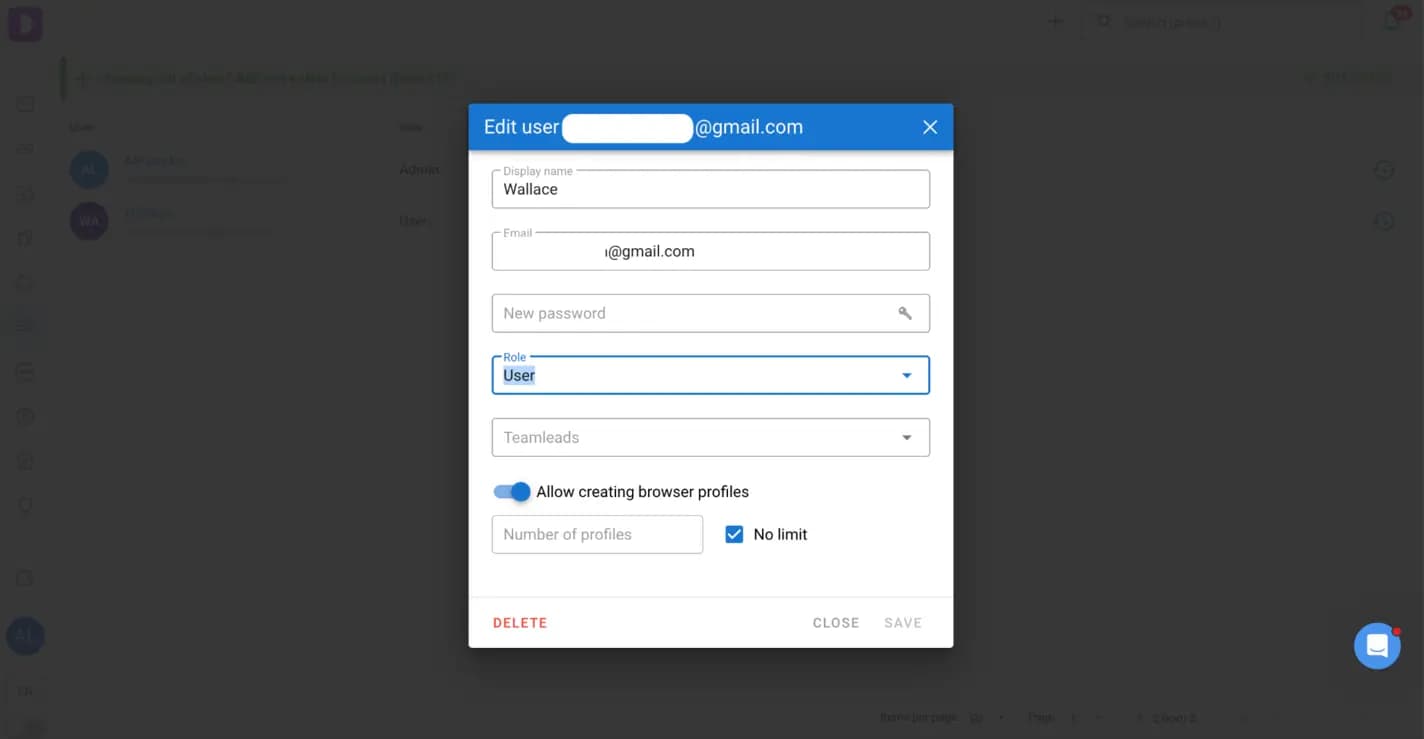
L'Admin può anche assegnare dei Teamlead a utenti specifici, creando una gerarchia.
Teamlead. Gestisce solo le persone che l'amministratore gli ha assegnato: può vedere, avviare e modificare i loro profili, ma non può creare o eliminare utenti, cambiare password o ruoli. Così i team leader seguono il proprio reparto o progetto senza avere il controllo di tutto lo spazio di lavoro.
User. Accede ai propri profili e alle risorse condivise con lui. Può creare, configurare ed eliminare profili, gestire i proxy e condividere profili con i colleghi, ma non può gestire altre persone né cambiarne password e ruoli. Quando un amministratore o un team leader gli condivide un profilo, le azioni possibili dipendono dai permessi concessi.
Togliere un membro del team senza perdere i profili
Le persone lasciano un progetto, cambiano reparto o smettono di lavorare con il team. Togliere il loro accesso non deve voler dire perdere i profili.
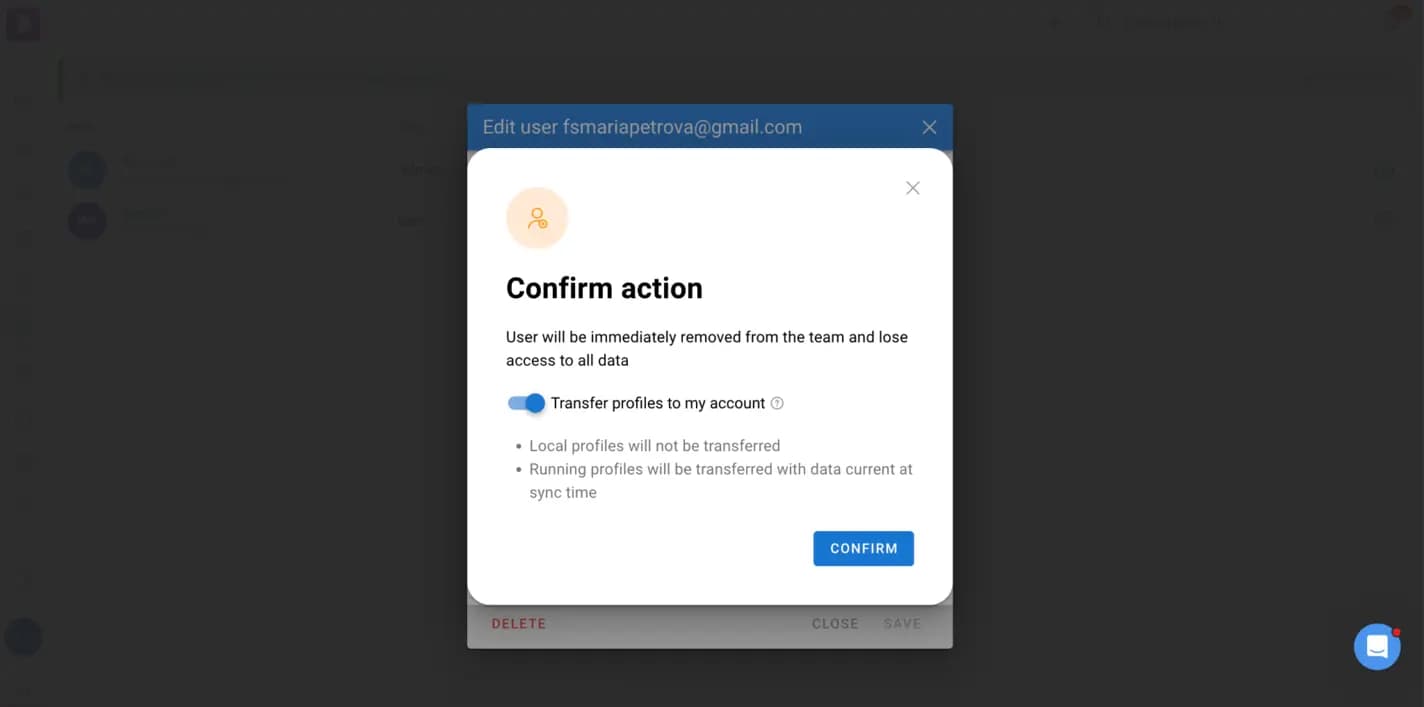
Dolphin Anty ha un'opzione apposta: prima di eliminare un utente, l'amministratore può attivare «Transfer profiles to my account». I profili attivi e sincronizzati nel cloud di quell'utente passano all'amministratore.
Passare da un account all'altro
Alcuni specialisti usano più account Dolphin Anty insieme: gestiscono progetti diversi, collaborano con più team o tengono spazi di lavoro separati. Uscire e rientrare ogni volta con le credenziali fa perdere tempo.
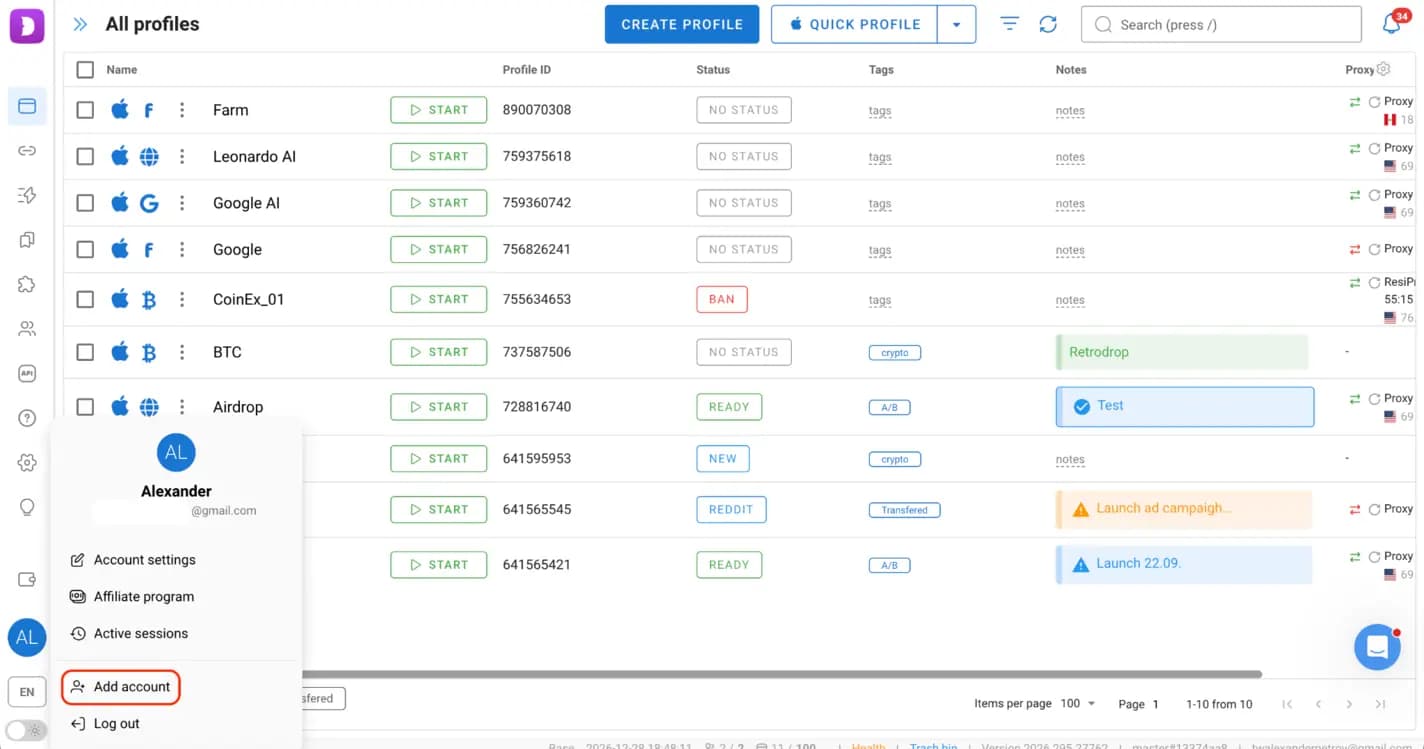
Dolphin Anty permette di salvare i dati di accesso e passare da un account all'altro in pochi clic: dopo il primo accesso, gli account aggiunti restano disponibili nel selettore.
Perché gli account non vanno persi
Perdere l'accesso a un account può costare caro, soprattutto se è già «scaldato», contiene dati importanti o è in uso in campagne pubblicitarie. In un team il rischio non è solo un ban o un guasto tecnico: anche una persona che lascia il progetto, un cambio di computer o un trasferimento fatto male possono interrompere l'accesso.
Dolphin Anty previene questi problemi tenendo dentro il profilo del browser tutto quello che serve per continuare a lavorare con l'account:
- quando un profilo viene trasferito, cookie e local storage lo seguono;
- quando un utente viene eliminato, i suoi profili sincronizzati nel cloud possono passare all'amministratore;
- quando più specialisti lavorano sullo stesso profilo, la condivisione permette di usare l'account esistente senza crearne copie.
La sincronizzazione nel cloud è particolarmente importante: i dati del profilo restano nel cloud e si aprono da computer diversi, quindi nessuno dipende dal computer su cui il profilo è stato creato.
Un'altra funzione utile è il controllo dell'attività dei profili: Dolphin Anty mostra chi ha avviato un profilo e da quale dispositivo. Il blocco dell'avvio in parallelo impedisce a più persone di aprire lo stesso profilo insieme, riducendo il rischio di problemi di sincronizzazione e di perdita di dati, e gli amministratori possono chiudere la sessione attiva di un collega quando serve.
Prezzi di Dolphin Anty
Dolphin Anty ha diversi abbonamenti, a seconda del numero di profili e della dimensione del team. Le differenze principali sono il limite di profili, gli utenti in più e le funzioni di collaborazione.
| Piano | Prezzo al mese | Profili e utenti | Ideale per |
|---|---|---|---|
| Free | $0 | Fino a 3 profili, 1 utente | Chi inizia e vuole provare il browser e le funzioni di base. |
| Starter | $10 | 20 profili, fino a 60; 1 utente | Singoli specialisti con pochi account. |
| Base | $89 | 100 profili; 1 utente incluso, altri a $10 l'uno | Piccoli team che hanno bisogno di condivisione dei profili, ruoli e collaborazione. |
| Team | $159 | 300 profili; 1 utente incluso, altri a $20 l'uno | Team in crescita con più progetti e più profili. |
| Enterprise | $299 | Da 1.000 fino a 50.000 profili; 1 utente incluso, altri a $25 l'uno | Grandi team e aziende che vogliono molti profili e una gestione centralizzata. |
Conclusione
Nell'affiliate marketing il lavoro in team non si riduce a dare ai colleghi l'accesso ai profili: servono una struttura chiara per dividere i compiti, condividere le risorse, trasferire gli account e conservare i dati quando il team cambia.
Dolphin Anty riunisce tutto in un solo browser. Condivisione e trasferimento dei profili permettono di collaborare senza duplicare gli account, i ruoli rendono prevedibile la gestione degli accessi, e proxy, cartelle e scenari condivisi semplificano il lavoro di ogni giorno. Sincronizzazione nel cloud e impronta coerente garantiscono continuità quando i profili passano da una persona o da un dispositivo all'altro.
Proxy mobili per i profili del team
Un profilo condiviso funziona bene solo se la sua connessione resta la stessa, chiunque lo apra: per la piattaforma l'account si collega sempre dallo stesso posto, anche quando passa da un collega all'altro. Per questo conviene legare a ogni profilo il suo proxy e condividerlo insieme al profilo, come visto sopra.
- Un proxy mobile per profilo: IP di operatori mobili reali, gli stessi dei clienti che usano lo smartphone.
- Stessa connessione per tutto il team: chi apre il profilo condiviso usa il suo proxy, da qualunque città lavori.
- Cambio IP quando serve, con il link di rotazione, senza toccare le impostazioni del profilo.
Come configurare un proxy ProxyHub in un profilo: guida Dolphin{anty}.
Domande frequenti
Quali ruoli ci sono in Dolphin Anty?
Tre: Admin, Teamlead e User. Hanno permessi diversi per gestire persone, profili e risorse condivise.
Si possono recuperare i profili quando si elimina un membro del team?
Sì: eliminando l'utente, l'amministratore può attivare l'opzione Transfer profiles to my account. I profili sincronizzati nel cloud di quell'utente passano all'amministratore, con i loro dati.
Più persone possono usare lo stesso profilo?
Sì, Dolphin Anty permette di condividere i profili con permessi su misura. Il blocco dell'avvio in parallelo impedisce però di aprire lo stesso profilo in più persone nello stesso momento.
Che sconto dà il codice PROXYHUB20?
Il 20% sul primo abbonamento a Dolphin{anty}. Lo inserisci al momento del pagamento su dolphin-anty.com.
Prova un proxy mobile 5G
Smartphone dedicato, traffico illimitato, IP reali di operatori. Attivo in pochi secondi.
Scopri i pianiOppure scegli il paese: